
Escrito por Raja Jahangir (especialista en SEO y crecimiento). Desarrollado por Auroxa Tech. Última actualización: 15 de mayo de 2026
Índice
- Por qué necesitas pasar vídeos de gran tamaño a tu PC
- Cómo transferir vídeos de gran tamaño del iPhone al ordenador mediante USB
- Cómo transferir vídeos de gran tamaño del iPhone al ordenador sin cable
- Cómo transferir vídeos de gran tamaño del iPhone al ordenador de forma gratuita
- Cómo transferir vídeos de gran tamaño del iPhone al ordenador sin perder calidad
- Por qué nunca debes usar el correo electrónico ni WhatsApp
- Cómo transferir archivos grandes del iPhone al ordenador de forma inalámbrica
- Conoce al equipo detrás de FastVidl
- Conclusión
- Preguntas frecuentes
Acabas de pasar la tarde descargando unos vídeos increíbles en alta definición a tu móvil. Quizá hayas guardado una retransmisión en directo de Facebook Live de una hora de duración, o un montón de clips estéticos en 4K para un montaje en el que estás trabajando.
Todo va de maravilla hasta que, de repente, tu teléfono se cuelga. Aparece un molesto mensaje emergente en la pantalla: «Almacenamiento del iPhone lleno».
Los vídeos de alta calidad ocupan una cantidad enorme de espacio. Si no eliminas esos archivos de tu móvil, no podrás hacer nuevas fotos ni descargar nuevas aplicaciones.
Las aplicaciones de redes sociales ya hacen que guardar archivos multimedia sea un auténtico quebradero de cabeza. Por ejemplo, piensa en cómo la aplicación nativa de Instagram hace imposible descargar un carrusel completo de una sola vez. No puedes simplemente pulsar un botón y guardar diez fotos en tu carrete.
Normalmente te ves obligado a hacer una docena de capturas de pantalla desordenadas y recortarlas manualmente. Por eso precisamente hemos creado nuestro descargador de fotos y carruseles de Instagram, FastVidl. Es la solución definitiva, con un solo clic, para obtener esos archivos ocultos al instante.
Una vez que tengas esos archivos de gran tamaño en tu móvil, necesitarás una forma inteligente de gestionarlos. En esta guía, te mostraré las mejores formas de transferir vídeos descargados de gran tamaño desde tu iPhone a tu PC sin perder ni un solo píxel de calidad.
Por qué debes pasar los vídeos de gran tamaño a tu PC
Guardar archivos MP4 de gran tamaño en tu móvil es una mala idea por varias razones. En primer lugar, consumen tu espacio de almacenamiento a una velocidad increíble. Un solo vídeo de 60 minutos puede ocupar fácilmente 2 GB de memoria.
En segundo lugar, si pierdes o se te rompe el móvil, esos vídeos descargados se perderán para siempre. Pasarlos al ordenador sirve como copia de seguridad segura y permanente.
Por último, un ordenador es simplemente el mejor lugar para gestionar archivos multimedia de gran tamaño. Si has descargado un tutorial extenso con nuestro descargador de vídeos de Facebook FastVidl, probablemente querrás verlo en una pantalla grande o editarlo con un programa profesional de escritorio.
Cómo transferir vídeos de gran tamaño del iPhone al ordenador mediante USB
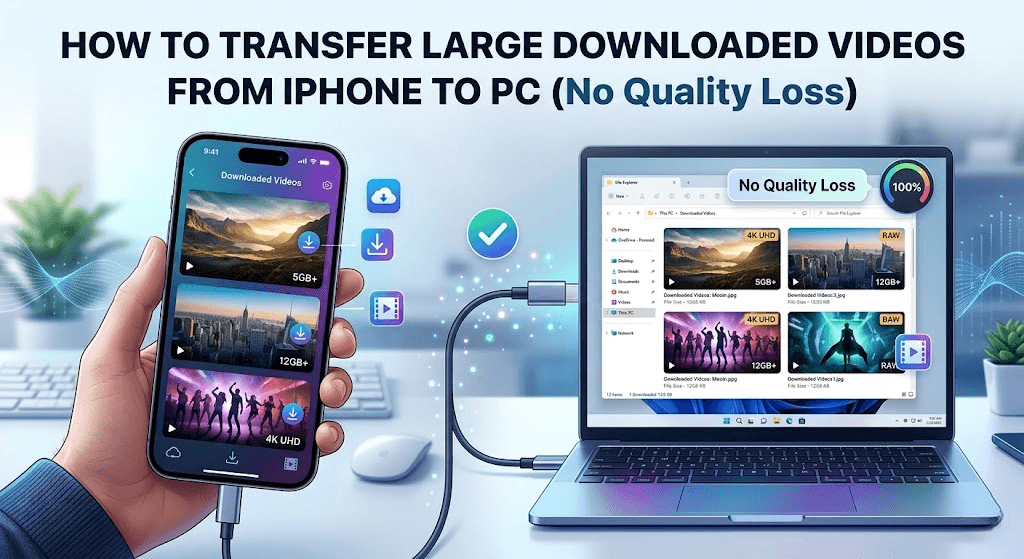
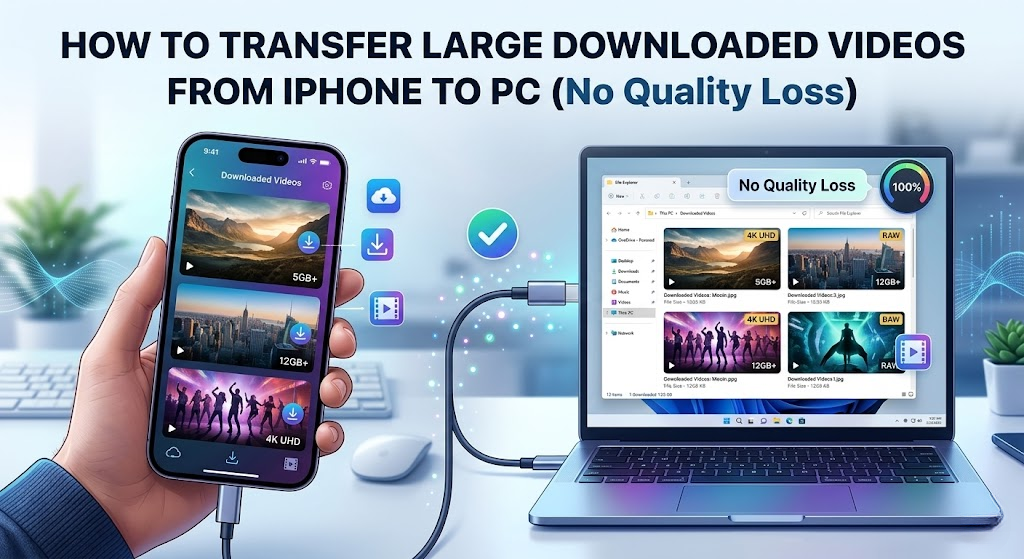
Si tienes un archivo de vídeo de gran tamaño, no puedes confiar en una conexión a Internet lenta para transferirlo. Utilizar un cable físico es siempre la opción más rápida y fiable.
Ni siquiera necesitas iTunes para hacerlo en un PC con Windows. Estos son los pasos exactos:
- Conecta el cable: conecta tu iPhone al ordenador con un cable USB o USB-C oficial de Apple.
- Confía en el ordenador: Desbloquea la pantalla de tu iPhone. Aparecerá un mensaje preguntándote si «Confías en este ordenador». Pulsa en «Confiar» e introduce el código de acceso de tu teléfono.
- Abre el Explorador de archivos: en tu PC, abre el Explorador de archivos estándar (el icono de la carpeta en la barra de tareas).
- Busca tu iPhone: mira en el menú de la izquierda y haz clic en «Este PC». Verás tu iPhone de Apple en la lista de «Dispositivos y unidades».
- Localiza los vídeos: Haz doble clic en el icono del iPhone de Apple. Entra en «Almacenamiento interno» y, a continuación, en la carpeta «DCIM».
- Copiar y pegar: busca en las carpetas los vídeos que hayas descargado. Haz clic con el botón derecho del ratón sobre el vídeo, selecciona «Copiar» y, a continuación, pégalo en cualquier lugar del disco duro de tu ordenador.
Cómo transferir vídeos de gran tamaño del iPhone al PC sin cable
Si no tienes un cable a mano, el servicio en la nube integrado de Apple es una excelente alternativa. Solo tienes que asegurarte primero de que tus vídeos estén sincronizados con tu cuenta de iCloud.
Este método requiere una conexión Wi-Fi decente. Si intentas transferir un vídeo 4K con una señal móvil débil, tardarás horas.
A continuación te explicamos cómo descargar esos archivos a tu PC:
- Comprueba tus ajustes: en tu iPhone, ve a Ajustes, pulsa tu nombre en la parte superior y selecciona iCloud. Asegúrate de que la opción «Fotos» esté activada para que tus vídeos se copien automáticamente.
- Ve a iCloud.com: Abre un navegador web en tu PC con Windows y ve a iCloud.com.
- Inicia sesión: Inicia sesión con el mismo ID de Apple que utilizas en tu teléfono.
- Abre Fotos: haz clic en el icono de Fotos en el panel de control de la página web.
- Descarga: Busca el vídeo que quieres descargar, selecciónalo y haz clic en el pequeño icono de la nube con una flecha hacia abajo situado en la esquina superior derecha. El vídeo se guardará directamente en la carpeta «Descargas» de tu ordenador.
Cómo transferir vídeos de gran tamaño del iPhone al PC de forma gratuita
Si tu almacenamiento de iCloud está completamente lleno, Google Drive es una alternativa gratuita fantástica. Cada cuenta de Google incluye 15 GB de almacenamiento gratuito en la nube, lo cual es espacio más que suficiente para varios vídeos de gran tamaño.
Esto es perfecto si acabas de utilizar una herramienta como nuestro FastVidl Pinterest Video Downloader para guardar un montón de vídeos de fondo estéticos y necesitas pasarlos a tu software de edición.
- Instala la aplicación: Descarga la aplicación de Google Drive desde la App Store en tu iPhone.
- Sube el vídeo: Abre la aplicación, pulsa el icono grande con el signo más (+) y selecciona «Subir». Selecciona «Fotos y vídeos» y elige el archivo grande que quieras transferir.
- Espera a que se complete la subida: Mantén la aplicación abierta hasta que la subida haya finalizado por completo.
- Descarga en el ordenador: Ve a tu ordenador, abre un navegador web e inicia sesión en Google Drive. Haz clic con el botón derecho del ratón en el vídeo que acabas de subir y selecciona «Descargar».
Cómo transferir vídeos de gran tamaño del iPhone al ordenador sin perder calidad
Mucha gente se queja de que sus vídeos se ven borrosos después de pasarlos al ordenador. Esto suele ocurrir porque han elegido un método de transferencia inadecuado.
Si utilizas un cable USB directo, tu PC extrae el archivo original exacto directamente de la memoria de tu teléfono. No hay absolutamente ninguna compresión.
Sin embargo, si utilizas una aplicación de terceros o una transferencia inalámbrica poco fiable, el software podría reducir el tamaño del archivo para que se transfiera más rápido. Si quieres conservar el 100 % de la resolución, utiliza siempre una conexión USB física o una unidad en la nube de confianza.
Por qué nunca debes utilizar el correo electrónico ni WhatsApp
Cuando quieren enviar un vídeo rápido, mucha gente simplemente se lo envía a sí misma por correo electrónico. No hagas esto con archivos descargados de gran tamaño.
La mayoría de los proveedores de correo electrónico, como Gmail, tienen un límite estricto de 25 MB por archivo. Un vídeo de alta calidad superará ese límite en unos tres segundos.
Tampoco deberías utilizar nunca WhatsApp ni Facebook Messenger para enviar archivos a tu ordenador. Las aplicaciones de mensajería aplican una compresión de datos agresiva a los archivos multimedia. Tomarán tu precioso y nítido vídeo descargado y lo convertirán en un desastre borroso y pixelado antes incluso de que llegue a tu PC.
Trasladar tus archivos de gran tamaño a un ordenador de sobremesa garantiza que el almacenamiento de tu móvil se mantenga completamente libre. Si observas que los archivos originales que estás transfiriendo siguen pareciendo comprimidos o pixelados independientemente del dispositivo en el que los reproduzcas, es hora de diagnosticar el problema de fondo y averiguar por qué la calidad de tu vídeo descargado es tan mala.
Cómo transferir archivos grandes del iPhone al ordenador de forma inalámbrica
Si odias los cables y no quieres utilizar el almacenamiento en la nube, tienes otra opción. Puedes utilizar una aplicación de transferencia inalámbrica.
Aplicaciones como «Send Anywhere» o «SHAREit» crean una conexión Wi-Fi directa e invisible entre tu teléfono y tu ordenador. Instalas la aplicación en ambos dispositivos, introduces un código PIN rápido y los archivos se transfieren de forma inalámbrica a través de la habitación.
Solo tienes que asegurarte de que tanto tu teléfono como tu PC estén conectados exactamente al mismo router Wi-Fi para que funcione correctamente.
Antes de transferir los archivos, asegúrate de que los has descargado en HD. Lee nuestra guía sobre por qué la calidad de los vídeos descargados a veces es mala.
Si tu iPhone se está quedando sin espacio antes de la transferencia, borrar la caché de Instagram puede liberar rápidamente varios gigabytes.
Conoce al equipo detrás de FastVidl
FastVidl ha sido creado por un equipo especializado en los procesos modernos de descarga de vídeos. Combinando precisión técnica con experiencia en búsquedas, mantenemos la plataforma rápida, segura y gratuita.
Raja Jahangir: experto en SEO y crecimiento — Con tres años de experiencia en SEO, Raja contribuye a que FastVidl se centre en el usuario y en la privacidad. Ver perfil del autor. Desarrollado por Auroxa Tech.
Conclusión
Quedarte sin espacio en tu iPhone porque has guardado demasiados vídeos geniales es un buen problema. Solo significa que necesitas un flujo de trabajo sólido para mantener tus archivos organizados.
No dejes que tus descargas favoritas se queden en el móvil hasta que la memoria se sature por completo. Coge un cable USB, conéctalo a tu PC con Windows y arrastra esos archivos de gran tamaño al disco duro.
Tanto si utilizas un cable, iCloud o Google Drive, trasladar tus archivos garantiza que se mantengan a salvo y con alta calidad para siempre. La próxima vez que utilices una herramienta web para descargar un archivo HD de gran tamaño, sabrás exactamente cómo borrarlo de tu teléfono en cuestión de segundos. ¡Feliz organización!
Para carretes públicos de Instagram, pruebe el Descargador gratuito de carretes de Instagram: HD sin marca de agua.
Preguntas frecuentes
¿Por qué no aparece mi iPhone en el ordenador cuando lo conecto?
Esto suele ocurrir porque no has pulsado «Confiar en este ordenador» en la pantalla de tu iPhone. Desconecta el cable, desbloquea el teléfono, vuelve a conectarlo y espera a que aparezca el mensaje emergente. También debes asegurarte de que tu iPhone esté desbloqueado durante la transferencia.
¿Cómo puedo pasar a mi ordenador vídeos que superan los 5 GB?
En el caso de archivos muy grandes, siempre debes utilizar un cable USB-C o Lightning directo. Subir un archivo de 5 GB a la nube tardará demasiado y podría fallar si tu conexión a Internet se debilita.
¿Por qué los vídeos de mi iPhone se ven raros o no se reproducen en Windows?
Apple graba vídeo en un formato especial llamado HEVC (High-Efficiency Video Coding). Los ordenadores con Windows más antiguos no pueden leer este formato. Puedes solucionar este problema descargando la aplicación gratuita «HEVC Video Extensions» de la Tienda de Microsoft.
¿Puedo usar AirDrop para enviar un vídeo a un ordenador con Windows?
No, AirDrop es una función exclusiva de Apple. Solo funciona entre iPhones, iPads y ordenadores Mac. No funciona en un portátil estándar con Windows.
¿Al pasar un vídeo al ordenador se borra del móvil?
No. Al copiar un vídeo mediante un cable USB o subirlo a Google Drive, solo se crea un archivo duplicado en tu ordenador. Si quieres liberar espacio en tu iPhone, debes eliminar manualmente el vídeo del carrete una vez finalizada la transferencia.
Have more questions? Visite nuestra página completa de preguntas frecuentes.