
Escrito por Raja Jahangir (especialista em SEO e crescimento). Desenvolvido pela Auroxa Tech. Última atualização: 15 de maio de 2026
Índice
- Por que você precisa transferir vídeos grandes para o seu PC
- Como transferir vídeos grandes do iPhone para o PC via USB
- Como transferir vídeos grandes do iPhone para o PC sem cabo
- Como transferir vídeos grandes do iPhone para o PC gratuitamente
- Como transferir vídeos grandes do iPhone para o PC sem perder qualidade
- Por que você nunca deve usar e-mail ou WhatsApp
- Como transferir arquivos grandes do iPhone para o PC sem fio
- Conheça a equipe por trás do FastVidl
- Conclusão
- Perguntas frequentes
Você acabou de passar a tarde baixando alguns vídeos incríveis em alta definição para o seu celular. Talvez tenha salvo uma transmissão enorme de uma hora do Facebook Live ou vários clipes em 4K para uma edição de vídeo na qual está trabalhando.
Tudo parece ótimo até que, de repente, seu celular trava. Uma mensagem pop-up bem irritante aparece na tela: “Armazenamento do iPhone cheio”.
Vídeos de alta qualidade ocupam uma quantidade enorme de espaço. Se você não remover esses arquivos do seu celular, não poderá tirar novas fotos nem baixar novos aplicativos.
Os aplicativos de redes sociais já tornam o salvamento de mídia uma grande dor de cabeça. Por exemplo, pense em como o aplicativo nativo do Instagram torna impossível baixar um carrossel inteiro de uma só vez. Você não pode simplesmente apertar um botão e salvar dez fotos no rolo da câmera.
Normalmente, você é obrigado a tirar uma dúzia de capturas de tela desorganizadas e recortá-las manualmente. É exatamente por isso que criamos nosso FastVidl Instagram Photo/Carousel Downloader. Ele funciona como a solução definitiva, com um único clique, para baixar esses arquivos ocultos instantaneamente.
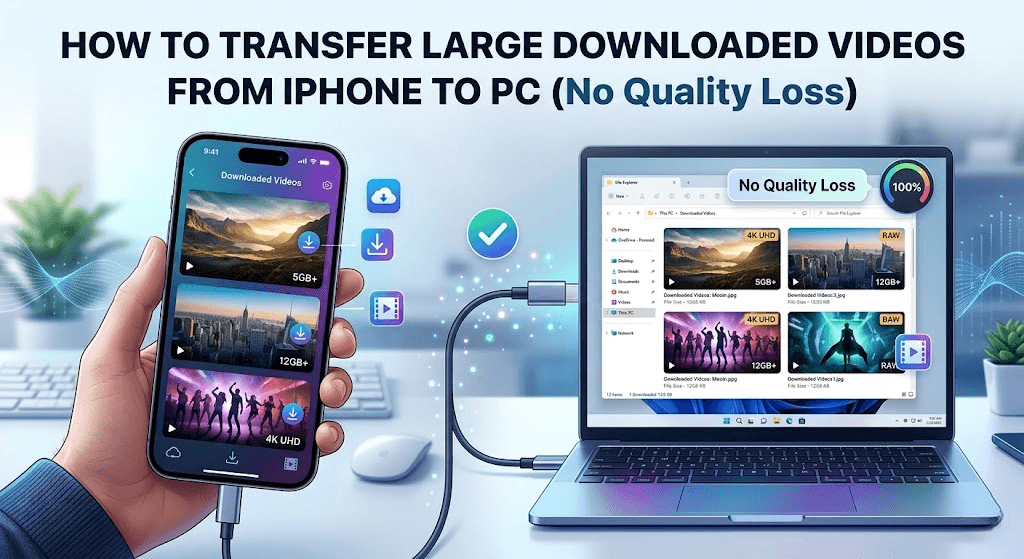
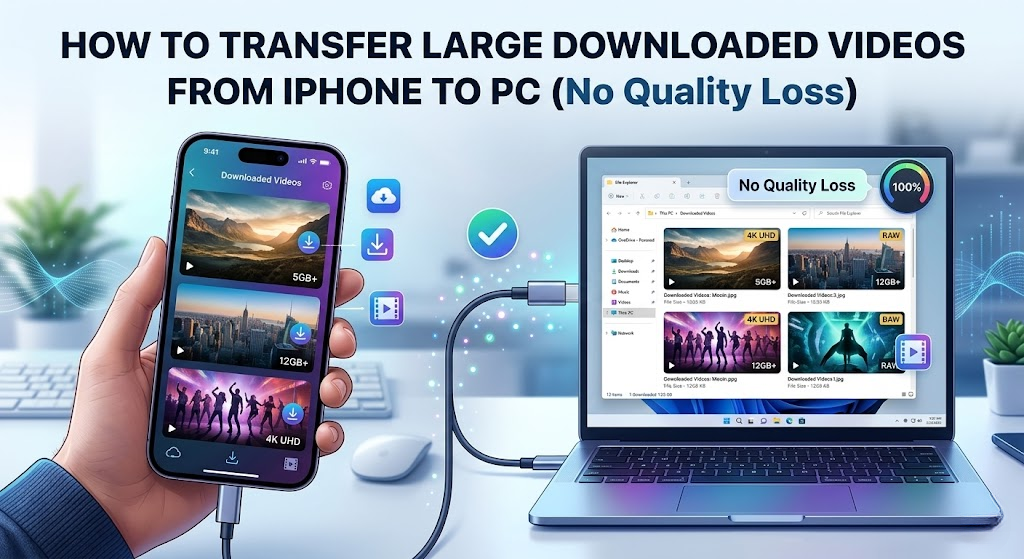
Depois de finalmente conseguir esses arquivos grandes no seu celular, você precisa de uma maneira inteligente de gerenciá-los. Neste guia, vou mostrar as melhores maneiras de transferir vídeos grandes baixados do seu iPhone para o PC sem perder um único pixel de qualidade.
Por que você precisa transferir vídeos grandes para o seu PC
Manter arquivos MP4 grandes no seu celular é uma má ideia por alguns motivos. Primeiro, eles ocupam seu espaço de armazenamento incrivelmente rápido. Um único vídeo de 60 minutos pode facilmente ocupar 2 GB de memória.
Segundo, se seu celular se perder ou quebrar, esses vídeos baixados se perderão para sempre. Transferi-los para um computador funciona como um backup seguro e permanente.
Por fim, um PC é simplesmente o melhor lugar para lidar com arquivos de mídia grandes. Se você baixou um tutorial enorme usando nosso FastVidl Facebook Video Downloader, provavelmente vai querer assisti-lo em uma tela grande ou editá-lo usando um software profissional para desktop.
Como transferir vídeos grandes do iPhone para o PC via USB
Se você tiver um arquivo de vídeo muito grande, não pode contar com uma conexão lenta de internet para transferi-lo. Usar um cabo físico é sempre a opção mais rápida e confiável.
Você nem precisa do iTunes para fazer isso em um PC com Windows. Aqui estão os passos exatos:
- Conecte o cabo: conecte seu iPhone ao computador usando um cabo USB ou USB-C oficial da Apple.
- Confiar no computador: Desbloqueie a tela do seu iPhone. Aparecerá uma mensagem perguntando se você “Confia neste computador”. Toque em “Confiar” e digite a senha do seu telefone.
- Abra o Explorador de Arquivos: no seu PC, abra o Explorador de Arquivos padrão (o ícone de pasta na barra de tarefas).
- Encontre seu iPhone: procure no menu à esquerda e clique em “Este PC”. Você verá seu iPhone da Apple listado em “Dispositivos e unidades”.
- Localize os vídeos: Clique duas vezes no ícone do iPhone da Apple. Acesse “Armazenamento interno” e, em seguida, a pasta “DCIM”.
- Copiar e colar: procure nas pastas pelos vídeos baixados. Clique com o botão direito do mouse no vídeo, selecione “Copiar” e, em seguida, cole-o em qualquer lugar no disco rígido do seu computador.
Como transferir vídeos grandes do iPhone para o PC sem cabo
Se você não tiver um cabo à mão, o serviço de nuvem integrado da Apple é um ótimo plano B. Você só precisa se certificar de que seus vídeos estejam sincronizados com sua conta do iCloud primeiro.
Esse método requer uma conexão Wi-Fi estável. Se você estiver tentando transferir um vídeo em 4K com um sinal de celular fraco, isso levará horas.
Veja como baixar esses arquivos para o seu PC:
- Verifique suas configurações: no seu iPhone, acesse “Ajustes”, toque no seu nome na parte superior e selecione “iCloud”. Certifique-se de que a opção “Fotos” esteja ativada para que seus vídeos sejam copiados automaticamente.
- Acesse o iCloud.com: abra um navegador na web no seu PC com Windows e acesse o iCloud.com.
- Faça login: Faça login com exatamente o mesmo ID Apple que você usa no seu celular.
- Abra o Fotos: clique no ícone “Fotos” no painel do site.
- Baixar: Encontre o vídeo que você baixou, selecione-o e clique no pequeno ícone de nuvem com uma seta para baixo no canto superior direito. O vídeo será salvo diretamente na pasta “Downloads” do seu computador.
Como transferir vídeos grandes do iPhone para o PC gratuitamente
Se o seu armazenamento do iCloud estiver completamente cheio, o Google Drive é uma alternativa gratuita incrível. Toda conta do Google vem com 15 GB de armazenamento gratuito na nuvem, o que é espaço mais do que suficiente para alguns vídeos pesados.
Isso é perfeito se você acabou de usar uma ferramenta como o nosso FastVidl Pinterest Video Downloader para salvar vários loops de fundo estéticos e precisa transferi-los para o seu software de edição.
- Instale o aplicativo: baixe o aplicativo do Google Drive da App Store para o seu iPhone.
- Envie o vídeo: Abra o aplicativo, toque no ícone grande de mais (+) e selecione “Enviar”. Escolha “Fotos e vídeos” e selecione o arquivo grande que deseja transferir.
- Aguarde o upload: mantenha o aplicativo aberto até que o upload seja concluído.
- Baixe no PC: Vá até o seu computador, abra um navegador da web e faça login no Google Drive. Clique com o botão direito do mouse no vídeo recém-carregado e selecione “Baixar”.
Como transferir vídeos grandes do iPhone para o PC sem perder qualidade
Muitas pessoas reclamam que seus vídeos ficam borrados depois de serem transferidos para um computador. Isso geralmente acontece porque escolheram o método de transferência errado.
Se você usar um cabo USB direto, seu PC puxa o arquivo bruto exato diretamente da memória do seu celular. Não há absolutamente nenhuma compressão.
No entanto, se você usar um aplicativo de terceiros ou uma transferência sem fio pouco confiável, o software pode reduzir o tamanho do arquivo para que a transferência seja mais rápida. Se quiser manter 100% da resolução, opte sempre por uma conexão USB física ou por uma unidade na nuvem confiável.
Por que você nunca deve usar e-mail ou WhatsApp
Ao tentar enviar um vídeo curto, muitas pessoas simplesmente tentam enviá-lo por e-mail para si mesmas. Não faça isso com arquivos grandes baixados.
A maioria dos provedores de e-mail, como o Gmail, tem um limite rígido de 25 MB por arquivo. Um vídeo de alta qualidade ultrapassará esse limite em cerca de três segundos.
Você também nunca deve usar o WhatsApp ou o Facebook Messenger para enviar arquivos para o seu computador. Os aplicativos de mensagens aplicam uma compressão agressiva de dados às mídias. Eles pegam seu vídeo baixado, lindo e nítido, e o transformam em uma bagunça borrada e pixelizada antes mesmo de ele chegar ao seu PC.
Transferir seus arquivos de grande porte para um computador garante que o armazenamento do seu celular permaneça completamente livre. Se você perceber que os arquivos de origem que está transferindo ainda parecem comprimidos ou pixelados, independentemente do dispositivo em que os reproduza, é hora de diagnosticar o problema principal, entendendo por que a qualidade do seu vídeo baixado está tão ruim.
Como transferir arquivos grandes do iPhone para o PC sem fio
Se você detesta cabos e não quer usar armazenamento em nuvem, tem mais uma opção. Você pode usar um aplicativo de transferência sem fio.
Aplicativos como o “Send Anywhere” ou o “SHAREit” criam uma conexão Wi-Fi direta e invisível entre seu celular e seu computador. Basta instalar o aplicativo nos dois dispositivos, digitar um código PIN rápido e os arquivos voam pela sala sem fio.
Apenas certifique-se de que tanto seu celular quanto seu PC estejam conectados exatamente ao mesmo roteador Wi-Fi para que tudo funcione corretamente.
Antes de transferir os arquivos, certifique-se de tê-los baixado em HD. Leia nosso guia sobre por que a qualidade dos vídeos baixados às vezes é ruim.
Se o seu iPhone estiver com pouco espaço antes da transferência, limpar o cache do Instagram pode liberar rapidamente vários gigabytes.
Conheça a equipe por trás do FastVidl
O FastVidl foi desenvolvido por uma equipe dedicada, focada em fluxos de trabalho modernos para download de vídeos. Ao combinar precisão técnica com especialização em pesquisa, mantemos a plataforma rápida, segura e gratuita.
Raja Jahangir: Especialista em SEO e Crescimento — Com 3 anos de experiência em SEO, Raja ajuda a manter o FastVidl centrado no usuário e focado na privacidade. Ver perfil do autor. Desenvolvido pela Auroxa Tech.
Conclusão
Ficar sem espaço no seu iPhone porque você salvou muitos vídeos legais é um bom problema para se ter. Isso só significa que você precisa de um fluxo de trabalho sólido para manter seus arquivos organizados.
Não deixe seus downloads favoritos ocupando espaço no celular até que a memória fique completamente lotada. Pegue um cabo USB, conecte-o ao seu PC com Windows e arraste esses arquivos pesados para o disco rígido.
Seja usando um cabo, o iCloud ou o Google Drive, transferir seus arquivos garante que eles permaneçam seguros e com alta qualidade para sempre. Da próxima vez que você usar uma ferramenta da web para baixar um arquivo HD enorme, saberá exatamente como liberá-lo do seu celular em segundos. Boa organização!
Para rolos públicos do Instagram, experimente o downloader gratuito do Instagram Reel – HD sem marca d'água.
Perguntas frequentes
Por que meu iPhone não aparece no meu PC quando eu o conecto?
Isso geralmente acontece porque você não tocou em “Confiar neste computador” na tela do seu iPhone. Desconecte o cabo, desbloqueie o celular, reconecte-o e fique atento à mensagem que aparecerá. Você também precisa se certificar de que o iPhone esteja desbloqueado durante a transferência.
Como faço para transferir vídeos com mais de 5 GB para o meu computador?
Para arquivos muito grandes, você deve sempre usar um cabo USB-C ou Lightning direto. O envio de um arquivo de 5 GB para a nuvem demorará muito tempo e pode falhar se sua conexão com a internet ficar instável.
Por que meus vídeos do iPhone ficam estranhos ou não rodam no Windows?
A Apple grava vídeos em um formato especial chamado HEVC (High-Efficiency Video Coding). Computadores mais antigos com Windows não reconhecem esse formato. Você pode resolver isso baixando o aplicativo gratuito “HEVC Video Extensions” na Microsoft Store.
Posso usar o AirDrop para enviar um vídeo para um PC com Windows?
Não, o AirDrop é um recurso exclusivo da Apple. Ele só funciona entre iPhones, iPads e computadores Mac. Não funciona em um laptop comum com Windows.
Ao transferir um vídeo para o meu PC, ele é excluído do meu celular?
Não. Copiar um vídeo por meio de um cabo USB ou enviá-lo para o Google Drive apenas cria uma cópia do arquivo no seu computador. Se você quiser liberar espaço no seu iPhone, é preciso excluir manualmente o vídeo do rolo da câmera após a conclusão da transferência.
Have more questions? Visite nossa página completa de perguntas frequentes.