
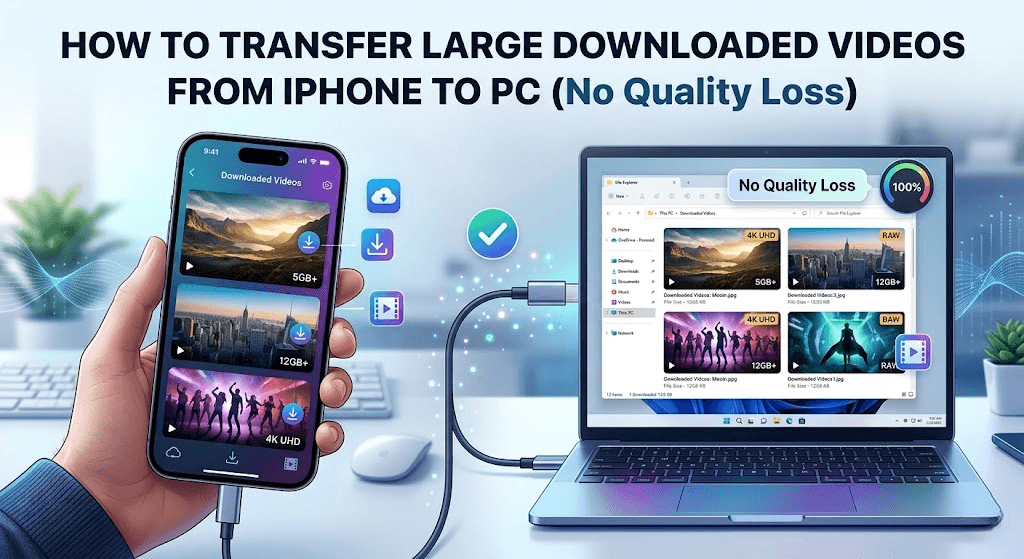
लेखक: राजा जहांगीर (एसईओ और ग्रोथ विशेषज्ञ)। ऑरोक्सा टेक द्वारा संचालित। अंतिम अपडेट: 15 मई 2026
विषय-सूची
- आपको बड़ी वीडियो फ़ाइलों को अपने पीसी में क्यों स्थानांतरित करना चाहिए
- आईफोन से पीसी में यूएसबी के माध्यम से बड़ी वीडियो कैसे ट्रांसफर करें
- बिना केबल के आईफोन से पीसी पर बड़े वीडियो कैसे ट्रांसफर करें
- आईफोन से पीसी पर बड़े वीडियो मुफ्त में कैसे ट्रांसफर करें
- बिना गुणवत्ता खोए आईफोन से पीसी में बड़े वीडियो कैसे ट्रांसफर करें
- आपको ईमेल या व्हाट्सएप का कभी भी उपयोग क्यों नहीं करना चाहिए
- आईफोन से पीसी पर वायरलेस रूप से बड़ी फ़ाइलें कैसे ट्रांसफर करें
- FastVidl के पीछे की टीम से मिलें
- निष्कर्ष
- अक्सर पूछे जाने वाले प्रश्न
आपने अभी-अभी अपना दोपहर का समय अपने फोन पर कुछ शानदार हाई-डेफिनिशन वीडियो डाउनलोड करने में बिताया। शायद आपने एक विशाल, एक घंटे लंबा फेसबुक लाइव स्ट्रीम सहेजा है, या एक वीडियो एडिट के लिए 4K एस्थेटिक क्लिप का एक ढेर सहेजा है जिस पर आप काम कर रहे हैं।
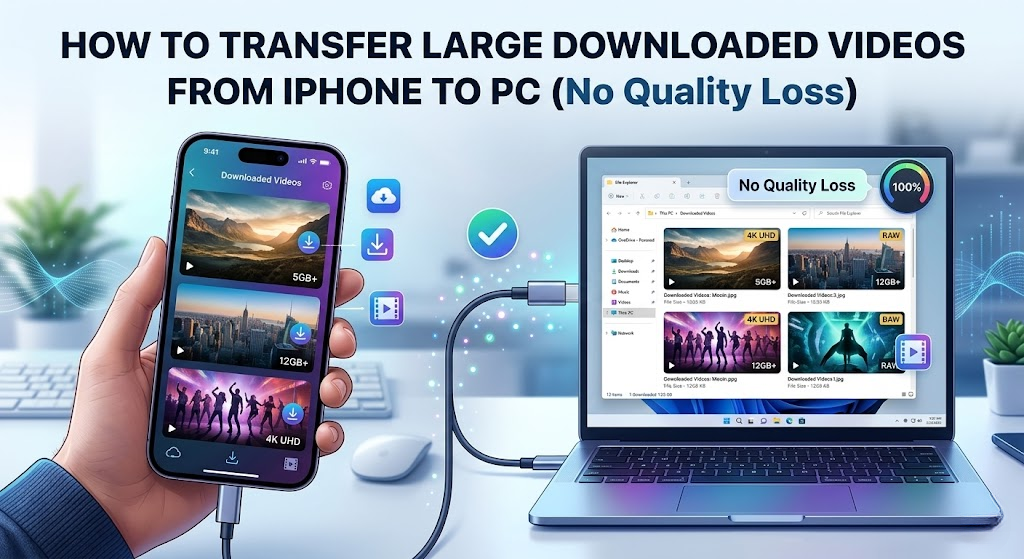
सब कुछ बढ़िया दिखता है जब तक कि आपका फोन अचानक फ्रीज़ नहीं हो जाता। आपकी स्क्रीन पर एक बहुत ही परेशान करने वाला पॉप-अप दिखाई देता है: "iPhone स्टोरेज फुल"।
उच्च-गुणवत्ता वाले वीडियो बहुत अधिक जगह घेरते हैं। यदि आप उन फ़ाइलों को अपने फ़ोन से नहीं हटाते हैं, तो आप नई तस्वीरें नहीं ले पाएंगे या नए ऐप्स डाउनलोड नहीं कर पाएंगे।
सोशल मीडिया ऐप्स पहले से ही मीडिया को सेव करना एक बड़ी सिरदर्दी बना देती हैं। उदाहरण के लिए, सोचिए कि कैसे इंस्टाग्राम का मूल ऐप एक साथ पूरे कैरोसेल को डाउनलोड करना असंभव बना देता है। आप बस एक बटन दबाकर अपनी कैमरा रोल में दस तस्वीरें सेव नहीं कर सकते।
आमतौर पर आपको दर्जनों अव्यवस्थित स्क्रीनशॉट लेने और उन्हें मैन्युअल रूप से क्रॉप करने के लिए मजबूर होना पड़ता है। यही कारण है कि हमने अपना FastVidl इंस्टाग्राम फोटो/कारousel डाउनलोडर बनाया है। यह उन छिपी हुई फ़ाइलों को तुरंत प्राप्त करने के लिए एक अंतिम, एक-क्लिक समाधान के रूप में कार्य करता है।
एक बार जब आप वास्तव में उन बड़ी फ़ाइलों को अपने फ़ोन पर प्राप्त कर लेते हैं, तो आपको उन्हें प्रबंधित करने के लिए एक स्मार्ट तरीके की आवश्यकता होती है। इस गाइड में, मैं आपको बिना गुणवत्ता का एक भी पिक्सेल खोए, अपने iPhone से अपने PC पर बड़ी डाउनलोड की गई वीडियो ट्रांसफर करने के सर्वोत्तम तरीके दिखाऊंगा।
आपको बड़ी वीडियो फ़ाइलों को अपने पीसी में क्यों स्थानांतरित करना चाहिए
अपने फोन पर बड़ी MP4 फ़ाइलों को रखना कुछ कारणों से एक बुरा विचार है। सबसे पहले, वे आपके स्टोरेज स्पेस को बहुत तेज़ी से भर देती हैं। एक 60 मिनट का वीडियो आसानी से 2GB मेमोरी ले सकता है।
दूसरा, यदि आपका फोन खो जाता है या टूट जाता है, तो वे डाउनलोड किए गए वीडियो हमेशा के लिए चले जाते हैं। उन्हें कंप्यूटर पर ले जाना एक सुरक्षित, स्थायी बैकअप के रूप में काम करता है।
अंत में, एक पीसी बड़े मीडिया को संभालने के लिए एक बेहतर जगह है। यदि आपने हमारे FastVidl फेसबुक वीडियो डाउनलोडर का उपयोग करके एक विशाल ट्यूटोरियल डाउनलोड किया है, तो आप शायद इसे बड़ी स्क्रीन पर देखना चाहेंगे या पेशेवर डेस्कटॉप सॉफ्टवेयर का उपयोग करके इसे संपादित करना चाहेंगे।
USB के माध्यम से iPhone से PC पर बड़े वीडियो कैसे ट्रांसफर करें
यदि आपके पास एक बहुत बड़ी वीडियो फ़ाइल है, तो आप इसे स्थानांतरित करने के लिए धीमे इंटरनेट कनेक्शन पर भरोसा नहीं कर सकते। एक भौतिक केबल का उपयोग करना हमेशा सबसे तेज़ और सबसे विश्वसनीय विकल्प होता है।
Windows PC पर ऐसा करने के लिए आपको iTunes की भी आवश्यकता नहीं है। यहाँ सटीक चरण दिए गए हैं:
- केबल कनेक्ट करें: अपने iPhone को आधिकारिक Apple USB या USB-C केबल का उपयोग करके अपने कंप्यूटर से कनेक्ट करें।
- कंप्यूटर पर भरोसा करें: अपने iPhone की स्क्रीन अनलॉक करें। एक संदेश पॉप अप होगा जो पूछेगा कि क्या आप "इस कंप्यूटर पर भरोसा करते हैं"। भरोसा करें पर टैप करें और अपने फोन का पासकोड टाइप करें।
- फ़ाइल एक्सप्लोरर खोलें: अपने पीसी पर, मानक फ़ाइल एक्सप्लोरर खोलें (अपने टास्कबार पर फ़ोल्डर आइकन)।
- अपना iPhone खोजें: बाईं ओर के मेनू में देखें और This PC पर क्लिक करें। आपको "Devices and drives" के अंतर्गत अपना Apple iPhone सूचीबद्ध दिखाई देगा।
- वीडियो का पता लगाएँ: Apple iPhone आइकन पर डबल-क्लिक करें। इंटरनल स्टोरेज में जाएँ, फिर DCIM फ़ोल्डर में जाएँ।
- कॉपी और पेस्ट करें: अपने डाउनलोड किए गए वीडियो के लिए फ़ोल्डरों में देखें। वीडियो पर राइट-क्लिक करें, कॉपी चुनें, और फिर इसे अपने कंप्यूटर की हार्ड ड्राइव पर कहीं भी पेस्ट करें।
बिना केबल के आईफोन से पीसी पर बड़े वीडियो कैसे ट्रांसफर करें
यदि आपके पास कोई केबल नहीं है, तो Apple की अंतर्निहित क्लाउड सेवा एक बेहतरीन बैकअप योजना है। आपको बस यह सुनिश्चित करना है कि आपके वीडियो पहले आपके iCloud खाते से सिंक हो जाएं।
इस विधि के लिए एक अच्छे Wi-Fi कनेक्शन की आवश्यकता होती है। यदि आप कमजोर सेलुलर सिग्नल पर 4K वीडियो ट्रांसफर करने की कोशिश कर रहे हैं, तो इसमें घंटों लगेंगे।
इन फ़ाइलों को अपने पीसी पर इस तरह डाउनलोड करें:
- अपनी सेटिंग्स की जाँच करें: अपने iPhone पर, सेटिंग्स में जाएँ, सबसे ऊपर अपने नाम पर टैप करें, और iCloud चुनें। सुनिश्चित करें कि "Photos" चालू है ताकि आपके वीडियो स्वचालित रूप से बैकअप हो जाएँ।
- iCloud.com पर जाएँ: अपने Windows PC पर एक वेब ब्राउज़र खोलें और iCloud.com पर जाएँ।
- लॉग इन करें: उसी Apple ID से साइन इन करें जिसका उपयोग आप अपने फोन पर करते हैं।
- Photos खोलें: वेबसाइट डैशबोर्ड पर Photos आइकन पर क्लिक करें।
- डाउनलोड करें: अपना डाउनलोड किया गया वीडियो खोजें, उसे चुनें, और ऊपरी दाएं कोने में नीचे की ओर इशारा करने वाले तीर वाले छोटे क्लाउड आइकन पर क्लिक करें। वीडियो सीधे आपके कंप्यूटर के डाउनलोड्स फ़ोल्डर में आ जाएगा।
आईफोन से पीसी पर बड़े वीडियो मुफ्त में कैसे ट्रांसफर करें
यदि आपका iCloud स्टोरेज पूरी तरह से भर गया है, तो Google Drive एक शानदार मुफ्त विकल्प है। हर Google खाते के साथ 15GB का मुफ्त क्लाउड स्टोरेज आता है, जो कुछ बड़े वीडियो के लिए काफी जगह है।
यह एकदम सही है यदि आपने अभी-अभी हमारे FastVidl Pinterest Video Downloader जैसे टूल का उपयोग करके कई आकर्षक बैकग्राउंड लूप्स सहेजे हैं और उन्हें अपने एडिटिंग सॉफ्टवेयर में ले जाने की आवश्यकता है।
- ऐप इंस्टॉल करें: ऐप स्टोर से अपने आईफोन पर गूगल ड्राइव ऐप डाउनलोड करें।
- वीडियो अपलोड करें: ऐप खोलें, बड़े प्लस (+) आइकन पर टैप करें, और अपलोड पर हिट करें। "फ़ोटो और वीडियो" चुनें और वह बड़ी फ़ाइल चुनें जिसे आप स्थानांतरित करना चाहते हैं।
- अपलोड होने का इंतज़ार करें: ऐप को तब तक खुला रखें जब तक अपलोड पूरी तरह से समाप्त न हो जाए।
- पीसी पर डाउनलोड करें: अपने कंप्यूटर पर जाएं, एक वेब ब्राउज़र खोलें, और Google Drive में लॉग इन करें। अपने नए अपलोड किए गए वीडियो पर राइट-क्लिक करें और डाउनलोड चुनें।
बिना गुणवत्ता खोए आईफोन से पीसी पर बड़े वीडियो कैसे ट्रांसफर करें
बहुत से लोग शिकायत करते हैं कि कंप्यूटर में वीडियो ट्रांसफर करने के बाद उनके वीडियो धुंधले दिखते हैं। यह आमतौर पर इसलिए होता है क्योंकि उन्होंने गलत ट्रांसफर विधि का चयन किया होता है।
यदि आप सीधे यूएसबी केबल का उपयोग करते हैं, तो आपका पीसी आपके फोन की मेमोरी से सीधे सटीक, कच्ची फ़ाइल खींचता है। इसमें बिल्कुल भी संपीड़न नहीं होता है।
हालाँकि, यदि आप किसी थर्ड-पार्टी ऐप या किसी जटिल वायरलेस ट्रांसफर का उपयोग करते हैं, तो सॉफ़्टवेयर फ़ाइल को तेज़ी से ट्रांसफर करने के लिए उसका आकार कम कर सकता है। यदि आप अपने रिज़ॉल्यूशन को 100% बरकरार रखना चाहते हैं, तो हमेशा भौतिक यूएसबी कनेक्शन या किसी विश्वसनीय क्लाउड ड्राइव का ही उपयोग करें।
आपको ईमेल या व्हाट्सएप का उपयोग कभी भी क्यों नहीं करना चाहिए
जब कोई छोटा वीडियो भेजने की कोशिश करते हैं, तो बहुत से लोग बस उसे खुद को ईमेल करने की कोशिश करते हैं। बड़ी डाउनलोड की गई फ़ाइलों के साथ ऐसा न करें।
अधिकांश ईमेल प्रदाताओं, जैसे Gmail, की 25MB की सख्त फ़ाइल सीमा होती है। एक उच्च-गुणवत्ता वाला वीडियो लगभग तीन सेकंड में उस सीमा को पार कर जाएगा।
आपको अपने कंप्यूटर पर फ़ाइलें भेजने के लिए कभी भी व्हाट्सएप या फेसबुक मैसेंजर का उपयोग नहीं करना चाहिए। मैसेजिंग ऐप्स मीडिया पर ज़्यादा डेटा कंप्रेशन लागू करती हैं। वे आपके सुंदर, स्पष्ट डाउनलोड किए गए वीडियो को आपके पीसी तक पहुँचने से पहले ही एक धुंधली, पिक्सिलेटेड गड़बड़ में बदल देंगी।
अपनी बड़ी एसेट फ़ाइलों को डेस्कटॉप सेटअप पर ले जाने से यह सुनिश्चित होता है कि आपका मोबाइल स्टोरेज पूरी तरह से साफ़ रहे। यदि आप ध्यान दें कि जिन स्रोत फ़ाइलों को आप ट्रांसफर कर रहे हैं, वे चाहे किसी भी डिवाइस पर चलाएं, अभी भी संपीड़ित या पिक्सेलेटेड दिखती हैं, तो यह मूल समस्या का निदान करने का समय है, यह समझकर कि 'मेरी डाउनलोड की हुई वीडियो की गुणवत्ता इतनी खराब क्यों है'।
आईफोन से पीसी पर वायरलेस रूप से बड़ी फ़ाइलें कैसे ट्रांसफर करें
यदि आप केबल से बिल्कुल नफरत करते हैं और आप क्लाउड स्टोरेज का उपयोग नहीं करना चाहते हैं, तो आपके पास एक और विकल्प है। आप एक वायरलेस ट्रांसफर ऐप का उपयोग कर सकते हैं।
"Send Anywhere" या "SHAREit" जैसे ऐप्स आपके फोन और कंप्यूटर के बीच एक सीधा, अदृश्य वाई-फाई कनेक्शन बनाते हैं। आप दोनों डिवाइसों पर ऐप इंस्टॉल करते हैं, एक त्वरित पिन कोड दर्ज करते हैं, और फाइलें बिना तार के कमरे में उड़ जाती हैं।
बस यह सुनिश्चित करें कि आपका फोन और आपका पीसी ठीक से काम करने के लिए बिल्कुल एक ही वाई-फाई राउटर से जुड़े हों।
फ़ाइलें ट्रांसफर करने से पहले, सुनिश्चित करें कि आपने उन्हें एचडी में डाउनलोड किया है। डाउनलोड किए गए वीडियो की गुणवत्ता कभी-कभी खराब क्यों होती है, इस पर हमारी गाइड पढ़ें।
यदि ट्रांसफर से पहले आपके iPhone में जगह कम पड़ रही है, तो अपने इंस्टाग्राम कैश को क्लियर करने से आप जल्दी से कई गीगाबाइट जगह खाली कर सकते हैं।
FastVidl के पीछे की टीम से मिलें
FastVidl को एक समर्पित टीम द्वारा बनाया गया था जो आधुनिक वीडियो डाउनलोडिंग वर्कफ़्लो पर केंद्रित है। तकनीकी सटीकता को खोज विशेषज्ञता के साथ मिलाकर, हम प्लेटफ़ॉर्म को तेज़, सुरक्षित और मुफ़्त रखते हैं।
राजा जहांगीर: एसईओ और ग्रोथ विशेषज्ञ — 3 साल के एसईओ अनुभव के साथ, राजा FastVidl को उपयोगकर्ता-केंद्रित और गोपनीयता-केंद्रित रखने में मदद करते हैं। लेखक की प्रोफ़ाइल देखें। Auroxa Tech द्वारा संचालित।
निष्कर्ष
आपके आईफोन में बहुत सारे शानदार वीडियो सेव करने के कारण जगह खत्म हो जाना एक अच्छी समस्या है। इसका मतलब बस इतना है कि आपको अपनी फाइलों को व्यवस्थित रखने के लिए एक ठोस वर्कफ़्लो की ज़रूरत है।
अपनी पसंदीदा डाउनलोड को तब तक अपने फोन पर न रहने दें जब तक कि मेमोरी पूरी तरह से भर न जाए। एक यूएसबी केबल लें, इसे अपने विंडोज पीसी से कनेक्ट करें, और उन बड़ी फाइलों को अपनी हार्ड ड्राइव पर ड्रैग करें।
चाहे आप केबल, iCloud, या Google Drive का उपयोग कर रहे हों, अपनी फ़ाइलों को स्थानांतरित करने से यह सुनिश्चित होता है कि वे हमेशा के लिए सुरक्षित और उच्च-गुणवत्ता वाली रहें। अगली बार जब आप एक बड़ी HD फ़ाइल प्राप्त करने के लिए किसी वेब टूल का उपयोग करेंगे, तो आपको ठीक पता होगा कि उसे सेकंडों में अपने फ़ोन से कैसे हटाना है। व्यवस्थित करने का आनंद लें!
सार्वजनिक इंस्टाग्राम रीलों के लिए, प्रयास करें मुफ़्त इंस्टाग्राम रील डाउनलोडर - वॉटरमार्क के बिना एचडी.
अक्सर पूछे जाने वाले प्रश्नों
जब मैं अपना iPhone प्लग इन करता हूँ तो वह मेरे पीसी पर क्यों नहीं दिखता?
यह आमतौर पर इसलिए होता है क्योंकि आपने अपने iPhone की स्क्रीन पर "Trust This Computer" पर टैप नहीं किया था। केबल को अनप्लग करें, अपना फोन अनलॉक करें, फिर से केबल लगाएं और पॉप-अप संदेश के लिए ध्यान दें। ट्रांसफर के दौरान यह भी सुनिश्चित करें कि आपका iPhone अनलॉक हो।
मैं 5GB से बड़े वीडियो को अपने कंप्यूटर में कैसे ट्रांसफर करूँ?
बहुत बड़ी फ़ाइलों के लिए आपको हमेशा सीधे USB-C या लाइटनिंग केबल का उपयोग करना चाहिए। 5GB की फ़ाइल को क्लाउड पर अपलोड करने में बहुत अधिक समय लगेगा और यदि आपका इंटरनेट कनेक्शन धीमा हो जाता है तो यह क्रैश हो सकता है।
मेरे iPhone के वीडियो विंडोज पर अजीब क्यों दिखते हैं या क्यों नहीं चलते?
Apple वीडियो को HEVC (High-Efficiency Video Coding) नामक एक विशेष प्रारूप में रिकॉर्ड करता है। पुराने Windows कंप्यूटर इस प्रारूप को पढ़ना नहीं जानते। आप Microsoft Store से मुफ्त "HEVC Video Extensions" डाउनलोड करके इसे ठीक कर सकते हैं।
क्या मैं AirDrop का उपयोग करके एक वीडियो Windows पीसी पर भेज सकता हूँ?
नहीं, AirDrop एक विशेष Apple सुविधा है। यह केवल iPhones, iPads और Mac कंप्यूटरों के बीच काम करती है। यह एक सामान्य Windows लैपटॉप पर काम नहीं करेगी।
क्या मेरे पीसी में वीडियो ट्रांसफर करने से वह मेरे फोन से डिलीट हो जाता है?
नहीं। USB केबल के माध्यम से वीडियो कॉपी करने या इसे Google Drive पर अपलोड करने से आपके कंप्यूटर पर केवल एक प्रतिलिपि फ़ाइल बनती है। यदि आप अपने iPhone में जगह खाली करना चाहते हैं, तो ट्रांसफर पूरा होने के बाद आपको कैमरा रोल से वीडियो मैन्युअली डिलीट करना होगा।
Have more questions? हमारे संपूर्ण FAQ पृष्ठ पर जाएँ.