
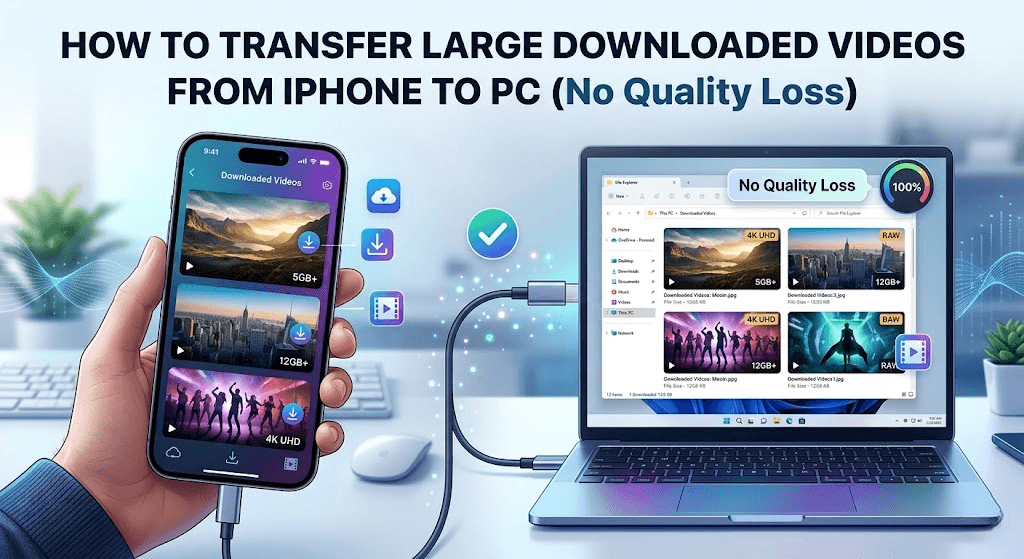
Ditulis oleh Raja Jahangir (Spesialis SEO & Pertumbuhan). Didukung oleh Auroxa Tech. Terakhir Diperbarui: 15 Mei 2026
Daftar Isi
- Mengapa Anda Perlu Memindahkan Video Berukuran Besar ke PC
- Cara Mentransfer Video Berukuran Besar dari iPhone ke PC melalui USB
- Cara Mentransfer Video Berukuran Besar dari iPhone ke PC Tanpa Kabel
- Cara Mentransfer Video Berukuran Besar dari iPhone ke PC Secara Gratis
- Cara Mentransfer Video Berukuran Besar dari iPhone ke PC Tanpa Mengurangi Kualitas
- Mengapa Anda Sebaiknya Tidak Pernah Menggunakan Email atau WhatsApp
- Cara Mentransfer File Berukuran Besar dari iPhone ke PC Secara Nirkabel
- Kenali Tim di Balik FastVidl
- Kesimpulan
- Pertanyaan yang Sering Diajukan
Anda baru saja menghabiskan sore hari mengunduh beberapa video definisi tinggi yang luar biasa ke ponsel Anda. Mungkin Anda menyimpan siaran langsung Facebook berdurasi satu jam yang sangat besar, atau sekumpulan klip estetis 4K untuk pengeditan video yang sedang Anda kerjakan.
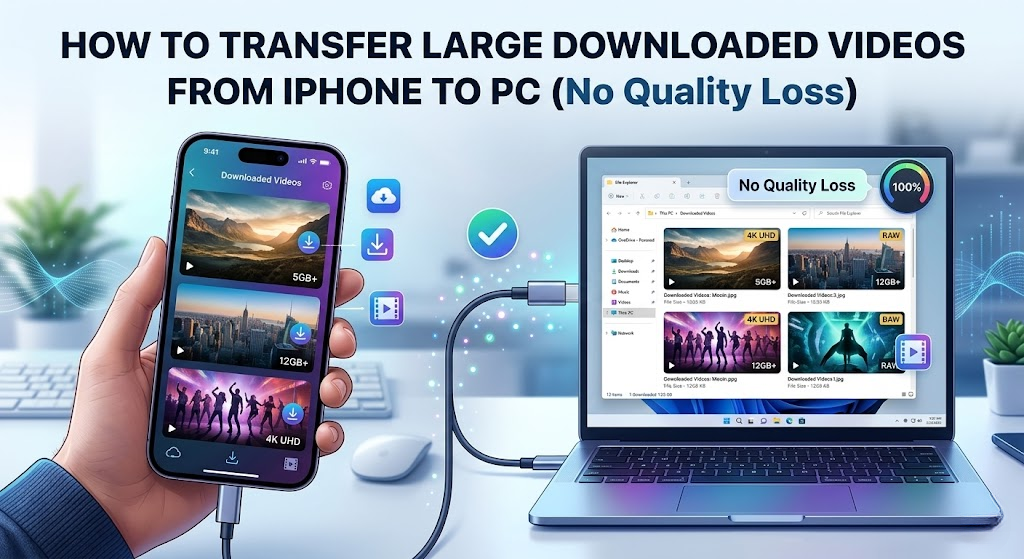
Semuanya tampak baik-baik saja sampai ponsel Anda tiba-tiba macet. Sebuah pop-up yang sangat menjengkelkan muncul di layar Anda: "Penyimpanan iPhone Penuh".
Video berkualitas tinggi memakan ruang penyimpanan yang sangat besar. Jika Anda tidak memindahkan file-file tersebut dari ponsel, Anda tidak akan bisa mengambil foto baru atau mengunduh aplikasi baru.
Aplikasi media sosial sudah membuat penyimpanan media menjadi masalah besar. Misalnya, pikirkan bagaimana aplikasi Instagram bawaan membuat Anda tidak bisa mengunduh seluruh karousel sekaligus. Anda tidak bisa sekadar menekan tombol dan menyimpan sepuluh foto ke rol kamera Anda.
Anda biasanya terpaksa mengambil selusin tangkapan layar yang berantakan dan memotongnya secara manual. Itulah tepatnya alasan kami mengembangkan FastVidl Instagram Photo/Carousel Downloader. Aplikasi ini berfungsi sebagai solusi satu klik terbaik untuk mengambil file-file tersembunyi tersebut secara instan.
Setelah Anda benar-benar mendapatkan file-file besar tersebut ke ponsel Anda, Anda memerlukan cara cerdas untuk mengelolanya. Dalam panduan ini, saya akan menunjukkan kepada Anda cara terbaik untuk mentransfer video besar yang telah diunduh dari iPhone ke PC tanpa kehilangan satu piksel pun dari kualitasnya.
Mengapa Anda Perlu Memindahkan Video Berukuran Besar ke PC
Menyimpan file MP4 berukuran besar di ponsel Anda bukanlah ide yang baik karena beberapa alasan. Pertama, file-file tersebut menghabiskan ruang penyimpanan Anda dengan sangat cepat. Satu video berdurasi 60 menit saja dapat dengan mudah menghabiskan 2GB memori.
Kedua, jika ponsel Anda hilang atau rusak, video-video yang diunduh tersebut akan hilang selamanya. Memindahkannya ke komputer berfungsi sebagai cadangan yang aman dan permanen.
Terakhir, PC memang tempat yang lebih baik untuk menangani media berukuran besar. Jika Anda mengunduh tutorial berukuran besar menggunakan FastVidl Facebook Video Downloader kami, Anda mungkin ingin menontonnya di layar besar atau mengeditnya menggunakan perangkat lunak desktop profesional.
Cara Mentransfer Video Berukuran Besar dari iPhone ke PC melalui USB
Jika Anda memiliki file video berukuran besar, Anda tidak bisa mengandalkan koneksi internet yang lambat untuk memindahkannya. Menggunakan kabel fisik selalu menjadi pilihan tercepat dan paling andal.
Anda bahkan tidak memerlukan iTunes untuk melakukan ini di PC Windows. Berikut langkah-langkahnya:
- Hubungkan Kabel: Colokkan iPhone Anda ke komputer menggunakan kabel USB atau USB-C resmi dari Apple.
- Percayai Komputer: Buka kunci layar iPhone Anda. Sebuah pesan akan muncul menanyakan apakah Anda "Percaya Komputer Ini". Ketuk Percaya dan masukkan kode sandi ponsel Anda.
- Buka File Explorer: Di PC Anda, buka File Explorer standar (ikon folder di bilah tugas).
- Temukan iPhone Anda: Lihat menu di sisi kiri dan klik "Komputer Ini". Anda akan melihat iPhone Apple Anda terdaftar di bawah "Perangkat dan drive".
- Temukan Video: Klik dua kali ikon iPhone Apple. Masuk ke "Internal Storage", lalu ke folder "DCIM".
- Salin dan Tempel: Telusuri folder-folder untuk menemukan video yang telah Anda unduh. Klik kanan video tersebut, pilih "Salin", lalu tempel di mana saja di hard drive komputer Anda.
Cara Mentransfer Video Berukuran Besar dari iPhone ke PC Tanpa Kabel
Jika Anda tidak memiliki kabel, layanan cloud bawaan Apple bisa menjadi alternatif yang bagus. Anda hanya perlu memastikan video Anda telah disinkronkan ke akun iCloud terlebih dahulu.
Metode ini memerlukan koneksi Wi-Fi yang memadai. Jika Anda mencoba memindahkan video 4K melalui sinyal seluler yang lemah, prosesnya akan memakan waktu berjam-jam.
Berikut cara mengunduh file-file tersebut ke PC Anda:
- Periksa Pengaturan Anda: Di iPhone Anda, buka Pengaturan, ketuk nama Anda di bagian atas, lalu pilih iCloud. Pastikan "Foto" diaktifkan agar video Anda dicadangkan secara otomatis.
- Buka iCloud.com: Buka peramban web di PC Windows Anda dan kunjungi iCloud.com.
- Masuk: Masuk dengan Apple ID yang sama persis dengan yang Anda gunakan di ponsel Anda.
- Buka Foto: Klik ikon Foto di dasbor situs web.
- Unduh: Temukan video yang ingin Anda unduh, pilih, lalu klik ikon awan kecil dengan panah ke bawah di pojok kanan atas. Video tersebut akan langsung tersimpan di folder Unduhan di komputer Anda.
Cara Mentransfer Video Berukuran Besar dari iPhone ke PC Secara Gratis
Jika penyimpanan iCloud Anda sudah penuh, Google Drive adalah alternatif gratis yang luar biasa. Setiap akun Google dilengkapi dengan penyimpanan cloud gratis sebesar 15GB, yang cukup untuk beberapa video berukuran besar.
Ini sangat cocok jika Anda baru saja menggunakan alat seperti FastVidl Pinterest Video Downloader untuk menyimpan banyak video latar belakang estetis dan perlu memindahkannya ke perangkat lunak pengeditan Anda.
- Pasang Aplikasi: Unduh aplikasi Google Drive dari App Store ke iPhone Anda.
- Unggah Video: Buka aplikasi, ketuk ikon plus (+) besar, lalu pilih Unggah. Pilih "Foto dan Video" dan pilih file berukuran besar yang ingin Anda pindahkan.
- Tunggu hingga Proses Unggah Selesai: Biarkan aplikasi tetap terbuka hingga proses unggah selesai sepenuhnya.
- Unduh di PC: Buka komputer Anda, buka peramban web, dan masuk ke Google Drive. Klik kanan video yang baru saja Anda unggah, lalu pilih "Unduh".
Cara Mentransfer Video Berukuran Besar dari iPhone ke PC Tanpa Mengurangi Kualitas
Banyak orang mengeluh bahwa video mereka terlihat buram setelah dipindahkan ke komputer. Hal ini biasanya terjadi karena mereka memilih metode transfer yang salah.
Jika Anda menggunakan kabel USB langsung, PC Anda akan mengambil file mentah yang persis sama langsung dari memori ponsel Anda. Tidak ada kompresi sama sekali.
Namun, jika Anda menggunakan aplikasi pihak ketiga atau transfer nirkabel yang tidak teratur, perangkat lunak tersebut mungkin akan memperkecil ukuran file agar proses transfer lebih cepat. Jika Anda ingin mempertahankan resolusi 100%, selalu gunakan koneksi USB fisik atau layanan cloud tepercaya.
Mengapa Anda Tidak Boleh Menggunakan Email atau WhatsApp
Saat ingin mengirim video pendek, banyak orang yang hanya mencoba mengirimkannya melalui email ke alamat email mereka sendiri. Jangan lakukan hal ini pada file unduhan berukuran besar.
Sebagian besar penyedia layanan email, seperti Gmail, memiliki batas ukuran file yang ketat, yaitu 25MB. Video berkualitas tinggi akan melampaui batas tersebut dalam waktu sekitar tiga detik.
Anda juga sebaiknya tidak pernah menggunakan WhatsApp atau Facebook Messenger untuk mengirim file ke komputer Anda. Aplikasi pesan instan menerapkan kompresi data yang agresif pada media. Mereka akan mengubah video unduhan Anda yang indah dan tajam menjadi gambar yang buram dan pecah-pecah sebelum sempat sampai ke PC Anda.
Memindahkan file aset berukuran besar ke komputer desktop memastikan penyimpanan ponsel Anda tetap bersih sepenuhnya. Jika Anda memperhatikan bahwa file sumber yang Anda transfer masih terlihat terkompresi atau bertekstur piksel terlepas dari perangkat apa pun yang Anda gunakan untuk memutarnya, inilah saatnya untuk mendiagnosis masalah inti dengan memahami mengapa kualitas video yang saya unduh begitu buruk.
Cara Mentransfer File Besar dari iPhone ke PC Secara Nirkabel
Jika Anda benar-benar benci kabel dan tidak ingin menggunakan penyimpanan awan, Anda memiliki satu opsi lagi. Anda dapat menggunakan aplikasi transfer nirkabel.
Aplikasi seperti "Send Anywhere" atau "SHAREit" membuat koneksi Wi-Fi langsung dan tak terlihat antara ponsel dan komputer Anda. Anda menginstal aplikasi tersebut di kedua perangkat, memasukkan kode PIN singkat, dan file-file tersebut akan terkirim secara nirkabel melintasi ruangan.
Pastikan saja ponsel dan PC Anda terhubung ke router Wi-Fi yang sama persis agar proses ini berjalan dengan lancar.
Sebelum mentransfer file, pastikan Anda telah mengunduhnya dalam kualitas HD. Baca panduan kami mengenai mengapa kualitas video yang diunduh terkadang buruk.
Jika ruang penyimpanan iPhone Anda hampir habis sebelum mentransfer, menghapus cache Instagram dapat dengan cepat membebaskan beberapa gigabyte ruang penyimpanan.
Kenali Tim di Balik FastVidl
FastVidl dikembangkan oleh tim yang berdedikasi dan berfokus pada alur kerja pengunduhan video modern. Dengan menggabungkan ketepatan teknis dan keahlian dalam pencarian, kami memastikan platform ini tetap cepat, aman, dan gratis.
Raja Jahangir: Ahli SEO & Pertumbuhan — Dengan pengalaman SEO selama 3 tahun, Raja membantu memastikan FastVidl tetap berpusat pada pengguna dan berfokus pada privasi. Lihat Profil Penulis. Didukung oleh Auroxa Tech.
Kesimpulan
Kehabisan ruang penyimpanan di iPhone Anda karena menyimpan terlalu banyak video keren adalah masalah yang menyenangkan. Itu hanya berarti Anda membutuhkan alur kerja yang solid untuk menjaga file-file Anda tetap teratur.
Jangan biarkan unduhan favorit Anda menumpuk di ponsel hingga memori benar-benar penuh. Ambil kabel USB, sambungkan ke PC Windows Anda, lalu seret file-file besar tersebut ke hard drive Anda.
Baik Anda menggunakan kabel, iCloud, atau Google Drive, memindahkan file-file Anda menjamin bahwa file-file tersebut tetap aman dan berkualitas tinggi selamanya. Lain kali Anda menggunakan alat web untuk mengunduh file HD berukuran besar, Anda akan tahu persis cara menghapusnya dari ponsel Anda dalam hitungan detik. Selamat mengatur!
Untuk reel Instagram publik, cobalah pengunduh Reel Instagram gratis — HD tanpa tanda air.
Pertanyaan yang Sering Diajukan
Mengapa iPhone saya tidak muncul di PC saya saat saya menghubungkannya?
Hal ini biasanya terjadi karena Anda belum mengetuk "Percayai Komputer Ini" di layar iPhone Anda. Cabut kabelnya, buka kunci ponsel Anda, sambungkan kembali, lalu perhatikan pesan pop-up yang muncul. Anda juga perlu memastikan iPhone Anda dalam keadaan tidak terkunci selama proses transfer berlangsung.
Bagaimana cara mentransfer video yang ukurannya lebih dari 5 GB ke komputer saya?
Untuk file berukuran sangat besar, sebaiknya Anda selalu menggunakan kabel USB-C atau Lightning langsung. Mengunggah file berukuran 5 GB ke cloud akan memakan waktu terlalu lama dan mungkin menyebabkan aplikasi macet jika koneksi internet Anda terputus-putus.
Mengapa video di iPhone saya terlihat aneh atau tidak bisa diputar di Windows?
Apple merekam video dalam format khusus yang disebut HEVC (High-Efficiency Video Coding). Komputer Windows yang lebih lama tidak dapat membaca format ini. Anda dapat mengatasi masalah ini dengan mengunduh aplikasi gratis "HEVC Video Extensions" dari Microsoft Store.
Apakah saya bisa menggunakan AirDrop untuk mengirim video ke PC Windows?
Tidak, AirDrop adalah fitur eksklusif Apple. Fitur ini hanya berfungsi antar perangkat iPhone, iPad, dan komputer Mac. Fitur ini tidak akan berfungsi pada laptop Windows biasa.
Apakah mentransfer video ke PC saya akan menghapusnya dari ponsel saya?
Tidak. Menyalin video melalui kabel USB atau mengunggahnya ke Google Drive hanya akan membuat salinan file di komputer Anda. Jika Anda ingin mengosongkan ruang penyimpanan di iPhone Anda, Anda harus menghapus video tersebut secara manual dari galeri foto setelah proses transfer selesai.
Have more questions? Kunjungi halaman FAQ lengkap kami.