
Yazan: Raja Jahangir (SEO ve Büyüme Uzmanı). Auroxa Tech tarafından desteklenmektedir. Son Güncelleme: 15 Mayıs 2026
İçindekiler
- Neden Büyük Videoları Bilgisayarınıza Aktarmanız Gerekiyor?
- USB Aracılığıyla iPhone'dan Bilgisayara Büyük Videoları Aktarma
- Kablo Kullanmadan iPhone'dan Bilgisayara Büyük Videolar Nasıl Aktarılır
- Büyük Videoları iPhone'dan PC'ye Ücretsiz Olarak Aktarma
- Kalite Kaybı Olmadan iPhone'dan PC'ye Büyük Videolar Nasıl Aktarılır
- Neden Asla E-posta veya WhatsApp Kullanmamalısınız
- iPhone'dan PC'ye Kablosuz Olarak Büyük Dosyaları Aktarma
- FastVidl'in Arkasındaki Ekiple Tanışın
- Sonuç
- Sık Sorulan Sorular
Öğleden sonranızı telefonunuza harika yüksek çözünürlüklü videolar indirerek geçirdiniz. Belki de bir saat süren devasa bir Facebook Live yayını ya da üzerinde çalıştığınız bir video düzenlemesi için bir sürü 4K kalitesinde estetik klip kaydettiniz.
Telefonunuz aniden donana kadar her şey harika görünüyor. Ekranınızda gerçekten sinir bozucu bir açılır pencere beliriyor: "iPhone Depolama Alanı Dolu".
Yüksek kaliteli videolar çok fazla yer kaplar. Bu dosyaları telefonunuzdan silmezseniz, yeni fotoğraf çekemez veya yeni uygulamalar indiremezsiniz.
Sosyal medya uygulamaları, medya dosyalarını kaydetmeyi zaten büyük bir baş ağrısına dönüştürüyor. Örneğin, Instagram'ın kendi uygulamasının bir karuseli tek seferde indirmeyi nasıl imkansız hale getirdiğini düşünün. Bir düğmeye basıp on fotoğrafı kamera rulonuza kaydedemezsiniz.
Genellikle bir düzine dağınık ekran görüntüsü almak ve bunları manuel olarak kırpmak zorunda kalırsınız. İşte tam da bu nedenle FastVidl Instagram Fotoğraf/Karusel İndirici'yi geliştirdik. Bu uygulama, gizli dosyaları anında almak için tek tıklamayla çalışan nihai çözüm görevi görür.
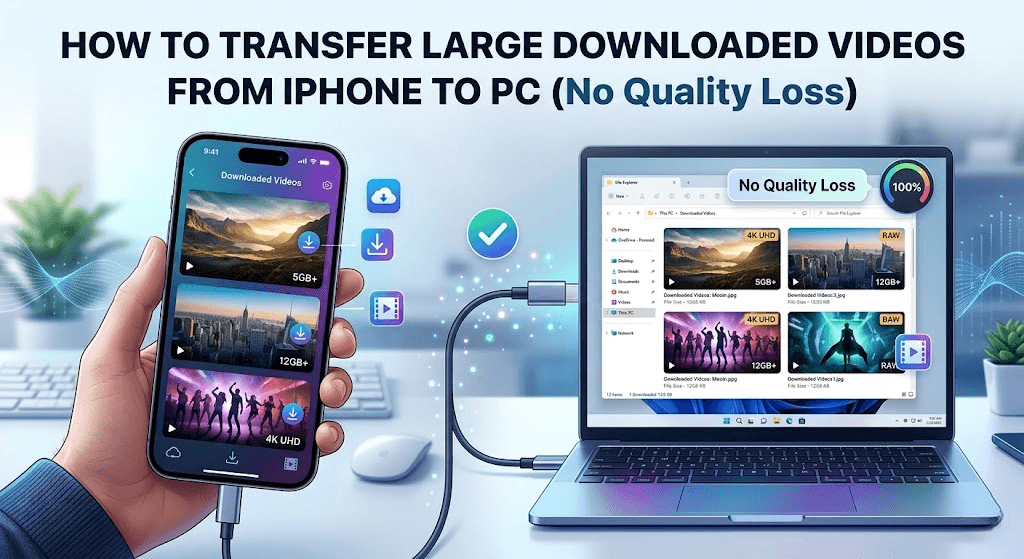
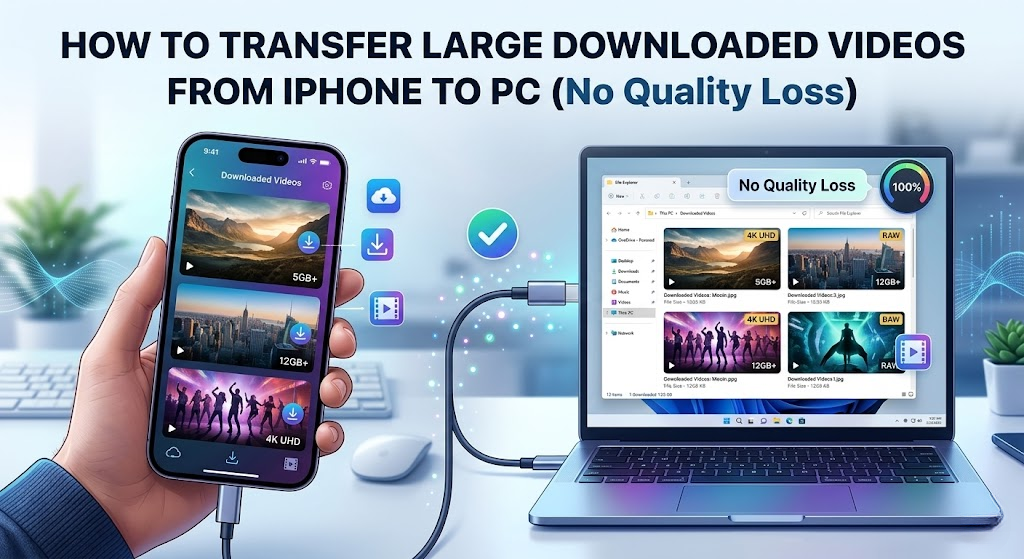
Bu büyük dosyaları telefonunuza aktardıktan sonra, bunları yönetmek için akıllı bir yönteme ihtiyacınız olur. Bu kılavuzda, indirilen büyük videoları kaliteden tek bir piksel bile kaybetmeden iPhone'unuzdan PC'nize aktarmanın en iyi yollarını göstereceğim.
Neden Büyük Videoları Bilgisayarınıza Aktarmanız Gerekiyor?
Büyük MP4 dosyalarını telefonunuzda saklamak birkaç nedenden dolayı kötü bir fikirdir. İlk olarak, depolama alanınızı inanılmaz derecede hızlı tüketirler. Tek bir 60 dakikalık video, kolaylıkla 2 GB bellek kaplayabilir.
İkincisi, telefonunuz kaybolur veya bozulursa, indirdiğiniz bu videolar sonsuza dek kaybolur. Videoları bir bilgisayara aktarmak, güvenli ve kalıcı bir yedekleme görevi görür.
Son olarak, büyük boyutlu medya dosyalarını işlemek için bilgisayar daha uygun bir ortamdır. FastVidl Facebook Video İndirici'mizi kullanarak büyük boyutlu bir eğitim videosu indirdiyseniz, muhtemelen bunu büyük ekranda izlemek veya profesyonel masaüstü yazılımları kullanarak düzenlemek isteyeceksiniz.
USB Aracılığıyla iPhone'dan PC'ye Büyük Boyutlu Videolar Nasıl Aktarılır
Büyük bir video dosyanız varsa, onu aktarmak için yavaş bir internet bağlantısına güvenemezsiniz. Fiziksel bir kablo kullanmak her zaman en hızlı ve en güvenilir seçenektir.
Bunu bir Windows PC'de yapmak için iTunes'a bile ihtiyacınız yoktur. İşte tam adımlar:
- Kabloyu Bağlayın: iPhone'unuzu resmi bir Apple USB veya USB-C kablosu kullanarak bilgisayarınıza bağlayın.
- Bilgisayara Güvenin: iPhone ekranınızın kilidini açın. "Bu Bilgisayara Güven" olup olmadığını soran bir mesaj açılacaktır. Güven'e dokunun ve telefon şifrenizi girin.
- Dosya Gezgini'ni açın: Bilgisayarınızda standart Dosya Gezgini'ni (görev çubuğundaki klasör simgesi) açın.
- iPhone'unuzu Bulun: Sol taraftaki menüye bakın ve "Bu Bilgisayar" seçeneğine tıklayın. Apple iPhone'unuzun "Aygıtlar ve sürücüler" altında listelendiğini göreceksiniz.
- Videoları Bulun: Apple iPhone simgesine çift tıklayın. "Dahili Depolama"ya, ardından "DCIM" klasörüne girin.
- Kopyala ve Yapıştır: Klasörleri inceleyerek indirilmiş videolarınızı bulun. Videoya sağ tıklayın, "Kopyala"yı seçin ve ardından bilgisayarınızın sabit diskinde istediğiniz bir yere yapıştırın.
Kablo Kullanmadan iPhone'dan PC'ye Büyük Videoları Aktarma
Elinizde kablo yoksa, Apple'ın yerleşik bulut hizmeti harika bir yedekleme planıdır. Öncelikle videolarınızın iCloud hesabınızla senkronize edildiğinden emin olmanız yeterlidir.
Bu yöntem için iyi bir Wi-Fi bağlantısı gerekir. Zayıf bir hücresel sinyal üzerinden 4K bir videoyu aktarmaya çalışırsanız, bu işlem saatler sürer.
Bu dosyaları PC'nize şu şekilde aktarabilirsiniz:
- Ayarlarınızı Kontrol Edin: iPhone'unuzda Ayarlar'a gidin, üst kısımdaki adınıza dokunun ve iCloud'u seçin. Videolarınızın otomatik olarak yedeklenmesi için "Fotoğraflar" seçeneğinin açık olduğundan emin olun.
- iCloud.com'a gidin: Windows PC'nizde bir web tarayıcısı açın ve iCloud.com adresine gidin.
- Giriş Yapın: Telefonunuzda kullandığınız Apple Kimliği ile giriş yapın.
- Fotoğraflar'ı açın: Web sitesinin ana sayfasındaki Fotoğraflar simgesine tıklayın.
- İndirin: İndirdiğiniz videoyu bulun, seçin ve sağ üst köşedeki aşağı oklu küçük bulut simgesine tıklayın. Video doğrudan bilgisayarınızın İndirilenler klasörüne kaydedilecektir.
Büyük Videoları iPhone'dan PC'ye Ücretsiz Olarak Aktarma
iCloud depolama alanınız tamamen doluysa, Google Drive harika bir ücretsiz alternatiftir. Her Google hesabı 15 GB ücretsiz bulut depolama alanıyla gelir; bu, birkaç büyük video için bolca yer sağlar.
Bu, FastVidl Pinterest Video İndirici gibi bir araç kullanarak bir dizi estetik arka plan döngüsü kaydettiyseniz ve bunları düzenleme yazılımınıza aktarmanız gerekiyorsa mükemmel bir seçenektir.
- Uygulamayı Yükleyin: App Store'dan Google Drive uygulamasını iPhone'unuza indirin.
- Videoyu Yükleyin: Uygulamayı açın, büyük artı (+) simgesine dokunun ve Yükle'ye basın. "Fotoğraflar ve Videolar"ı seçin ve taşımak istediğiniz büyük dosyayı seçin.
- Yüklemeyi Bekleyin: Yükleme tamamen bitene kadar uygulamayı açık tutun.
- PC'ye İndirin: Bilgisayarınıza gidin, bir web tarayıcısı açın ve Google Drive'da oturum açın. Yeni yüklediğiniz videoya sağ tıklayın ve "İndir" seçeneğini seçin.
Kalite Kaybı Olmadan iPhone'dan PC'ye Büyük Videoları Aktarma
Birçok kişi, videolarını bilgisayara aktardıktan sonra bulanık göründüğünden şikayet eder. Bu genellikle yanlış aktarım yönteminin seçilmesinden kaynaklanır.
Doğrudan bir USB kablosu kullanırsanız, bilgisayarınız ham dosyayı telefonunuzun belleğinden aynen alır. Kesinlikle hiçbir sıkıştırma yapılmaz.
Ancak, üçüncü taraf bir uygulama veya düzensiz bir kablosuz aktarım yöntemi kullanırsanız, yazılım, aktarımın daha hızlı olması için dosyayı küçültebilir. Çözünürlüğünüzün %100'ünü korumak istiyorsanız, her zaman fiziksel bir USB bağlantısı veya güvenilir bir bulut sürücüsü kullanın.
Neden Asla E-posta veya WhatsApp Kullanmamalısınız
Kısa bir videoyu aktarmaya çalışırken, birçok kişi bunu kendisine e-posta ile göndermeyi dener. İndirdiğiniz büyük dosyalar için bunu yapmayın.
Gmail gibi çoğu e-posta sağlayıcısı, 25 MB'lık katı bir dosya sınırı uygular. Yüksek kaliteli bir video, bu sınırı yaklaşık üç saniye içinde aşar.
Ayrıca, bilgisayarınıza dosya göndermek için asla WhatsApp veya Facebook Messenger'ı kullanmamalısınız. Mesajlaşma uygulamaları, medya dosyalarına aşırı veri sıkıştırması uygular. İndirdiğiniz güzel ve net videonuzu, PC'nize ulaşmadan önce bulanık, pikselli bir karmaşaya dönüştürürler.
Büyük dosya varlıklarınızı bir masaüstü bilgisayara aktarmak, mobil depolama alanınızın tamamen boş kalmasını sağlar. Aktardığınız kaynak dosyaların, hangi cihazda oynatırsanız oynatın hâlâ sıkıştırılmış veya pikselli göründüğünü fark ederseniz, "indirdiğim videonun kalitesi neden bu kadar kötü?" sorusunun cevabını bularak temel sorunu teşhis etmenin zamanı gelmiştir.
iPhone'dan PC'ye Büyük Dosyaları Kablosuz Olarak Aktarma
Kablolardan kesinlikle nefret ediyorsanız ve bulut depolama kullanmak istemiyorsanız, bir seçeneğiniz daha var. Kablosuz aktarım uygulaması kullanabilirsiniz.
"Send Anywhere" veya "SHAREit" gibi uygulamalar, telefonunuz ile bilgisayarınız arasında doğrudan ve görünmez bir Wi-Fi bağlantısı oluşturur. Uygulamayı her iki cihaza da yükleyin, hızlı bir PIN kodu girin ve dosyalar kablosuz olarak odanın bir ucundan diğer ucuna anında aktarılsın.
Bunun düzgün çalışması için hem telefonunuzun hem de bilgisayarınızın tam olarak aynı Wi-Fi yönlendiricisine bağlı olduğundan emin olun.
Dosyaları aktarmadan önce, bunları HD kalitesinde indirdiğinizden emin olun. İndirilen videoların kalitesinin neden bazen kötü olduğu konusundaki kılavuzumuzu okuyun.
Aktarımdan önce iPhone'unuzda depolama alanı yetersizse, Instagram önbelleğinizi temizleyerek birkaç gigabaytlık alanı hızla boşaltabilirsiniz.
FastVidl'in Arkasındaki Ekiple Tanışın
FastVidl, modern video indirme iş akışlarına odaklanan özverili bir ekip tarafından geliştirildi. Teknik hassasiyeti arama uzmanlığıyla birleştirerek platformu hızlı, güvenli ve ücretsiz tutuyoruz.
Raja Jahangir: SEO ve Büyüme Uzmanı — 3 yıllık SEO deneyimine sahip olan Raja, FastVidl’in kullanıcı odaklı ve gizlilik öncelikli kalmasına yardımcı oluyor. Yazar Profilini Görüntüle. Auroxa Tech tarafından desteklenmektedir.
Sonuç
Çok fazla harika video kaydettiğiniz için iPhone'unuzda depolama alanı yetmemesi, aslında hoş bir sorundur. Bu sadece, dosyalarınızı düzenli tutmak için sağlam bir iş akışına ihtiyacınız olduğu anlamına gelir.
En sevdiğiniz indirmelerin, hafıza tamamen dolana kadar telefonunuzda kalmasına izin vermeyin. Bir USB kablosu alın, Windows PC'nize bağlayın ve bu büyük dosyaları sabit diskinize sürükleyin.
İster kablo, ister iCloud, ister Google Drive kullanın, dosyalarınızı başka bir yere aktarmak, onların sonsuza kadar güvende ve yüksek kalitede kalmasını garanti eder. Bir dahaki sefere bir web aracını kullanarak büyük bir HD dosyası indirdiğinizde, bunu saniyeler içinde telefonunuzdan nasıl temizleyeceğinizi tam olarak bileceksiniz. Düzenlemenin keyfini çıkarın!
Herkese açık Instagram reel'leri için şunu deneyin: ücretsiz Instagram Reel indiricisi — filigransız HD.
Sıkça Sorulan Sorular
iPhone'umu bilgisayara bağladığımda neden görünmüyor?
Bu durum genellikle iPhone ekranınızda “Bu Bilgisayara Güven” seçeneğine dokunmamanızdan kaynaklanır. Kabloyu çıkarın, telefonunuzun kilidini açın, kabloyu tekrar takın ve açılır mesajın görünmesini bekleyin. Ayrıca, aktarım sırasında iPhone’unuzun kilidinin açık olduğundan emin olmanız gerekir.
5 GB'den büyük videoları bilgisayarıma nasıl aktarabilirim?
Çok büyük boyutlu dosyalar için her zaman doğrudan bir USB-C veya Lightning kablosu kullanmalısınız. 5 GB’lık bir dosyayı buluta yüklemek çok uzun sürer ve internet bağlantınızda bir kesinti olursa işlem başarısız olabilir.
Neden iPhone videolarım tuhaf görünüyor ya da Windows'ta oynatılmıyor?
Apple, videoları HEVC (Yüksek Verimli Video Kodlama) adlı özel bir formatta kaydeder. Eski Windows bilgisayarlar bu formatı okuyamaz. Bu sorunu, Microsoft Store’dan ücretsiz “HEVC Video Extensions” uygulamasını indirerek çözebilirsiniz.
AirDrop'u kullanarak bir videoyu Windows bilgisayara gönderebilir miyim?
Hayır, AirDrop yalnızca Apple’a özgü bir özelliktir. Yalnızca iPhone’lar, iPad’ler ve Mac bilgisayarlar arasında çalışır. Standart bir Windows dizüstü bilgisayarda çalışmaz.
Bir videoyu bilgisayarıma aktardığımda, telefonumdan silinir mi?
Hayır. Bir videoyu USB kablosuyla kopyalamak veya Google Drive’a yüklemek, bilgisayarınızda sadece bir kopya dosya oluşturur. iPhone’unuzda yer açmak istiyorsanız, aktarım tamamlandıktan sonra videoyu kamera rulonuzdan manuel olarak silmeniz gerekir.
Have more questions? SSS sayfamızın tamamını ziyaret edin.