
بقلم رجا جاهانجير (متخصص في تحسين محركات البحث والنمو). بدعم من Auroxa Tech. آخر تحديث: 15 مايو 2026
جدول المحتويات
- لماذا تحتاج إلى نقل مقاطع الفيديو الكبيرة إلى جهاز الكمبيوتر الخاص بك
- كيفية نقل مقاطع الفيديو الكبيرة من iPhone إلى الكمبيوتر الشخصي عبر USB
- كيفية نقل مقاطع الفيديو الكبيرة من iPhone إلى الكمبيوتر الشخصي بدون كابل
- كيفية نقل مقاطع الفيديو الكبيرة من iPhone إلى الكمبيوتر مجانًا
- كيفية نقل مقاطع الفيديو الكبيرة من iPhone إلى الكمبيوتر الشخصي دون فقدان الجودة
- لماذا يجب ألا تستخدم البريد الإلكتروني أو WhatsApp أبدًا
- كيفية نقل الملفات الكبيرة من iPhone إلى الكمبيوتر لاسلكيًا
- تعرف على الفريق الذي يقف وراء FastVidl
- الخلاصة
- الأسئلة الشائعة
لقد أمضيت فترة ما بعد الظهر في تنزيل بعض مقاطع الفيديو الرائعة عالية الدقة على هاتفك. ربما قمت بحفظ بث مباشر ضخم على فيسبوك مدته ساعة كاملة، أو مجموعة من المقاطع الجمالية بدقة 4K من أجل مونتاج فيديو تعمل عليه حالياً.
كل شيء يبدو رائعًا حتى يتجمد هاتفك فجأة. تظهر نافذة منبثقة مزعجة حقًا على شاشتك: "سعة تخزين iPhone ممتلئة".
تشغل مقاطع الفيديو عالية الجودة مساحة هائلة. إذا لم تنقل هذه الملفات من هاتفك، فلن تتمكن من التقاط صور جديدة أو تنزيل تطبيقات جديدة.
تطبيقات وسائل التواصل الاجتماعي تجعل حفظ الوسائط بالفعل مشكلة كبيرة. على سبيل المثال، فكر في كيف أن تطبيق Instagram الأصلي يجعل من المستحيل تنزيل كاروسيل كامل دفعة واحدة. لا يمكنك ببساطة الضغط على زر وحفظ عشر صور في ألبوم الكاميرا.
عادةً ما تضطر إلى التقاط عشرات لقطات الشاشة الفوضوية وقصها يدويًّا. وهذا بالضبط هو السبب الذي دفعنا إلى تطوير أداة FastVidl لتنزيل صور/ألبومات Instagram. فهي بمثابة الحل الأمثل بنقرة واحدة للحصول على تلك الملفات المخفية على الفور.
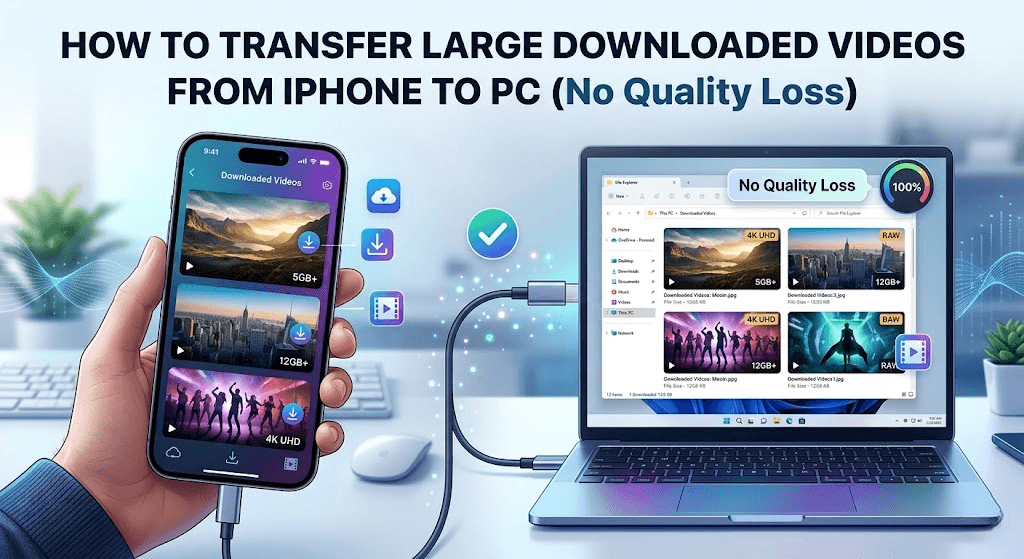
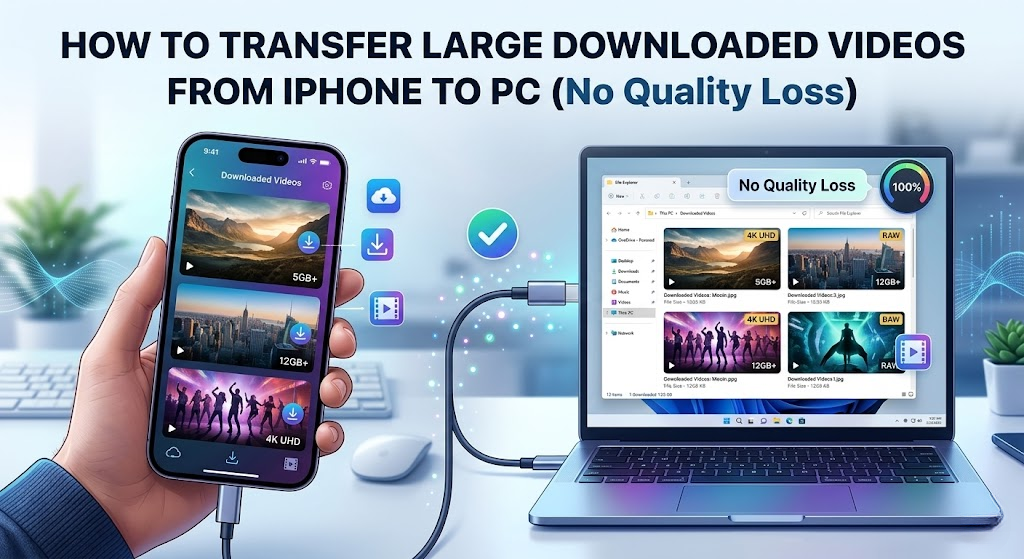
بمجرد أن تنقل هذه الملفات الكبيرة فعليًا إلى هاتفك، ستحتاج إلى طريقة ذكية لإدارتها. في هذا الدليل، سأعرض لك أفضل الطرق على الإطلاق لنقل مقاطع الفيديو الكبيرة التي تم تنزيلها من جهاز iPhone إلى جهاز الكمبيوتر الخاص بك دون فقدان بكسل واحد من الجودة.
لماذا تحتاج إلى نقل مقاطع الفيديو الكبيرة إلى جهاز الكمبيوتر الخاص بك
يُعد الاحتفاظ بملفات MP4 كبيرة الحجم على هاتفك فكرة سيئة لعدة أسباب. أولًا، تستهلك هذه الملفات مساحة التخزين لديك بسرعة لا تصدق. يمكن لمقطع فيديو واحد مدته 60 دقيقة أن يشغل بسهولة 2 جيجابايت من الذاكرة.
ثانيًا، إذا فقدت هاتفك أو تعطل، فستفقد مقاطع الفيديو التي قمت بتنزيلها إلى الأبد. ونقلها إلى جهاز كمبيوتر يُعد بمثابة نسخة احتياطية آمنة ودائمة.
وأخيرًا، يُعد الكمبيوتر الشخصي مكانًا أفضل للتعامل مع الملفات الوسائطية الكبيرة. إذا قمت بتنزيل درس تعليمي ضخم باستخدام أداة تنزيل مقاطع فيديو فيسبوك FastVidl الخاصة بنا، فسترغب على الأرجح في مشاهدته على شاشة كبيرة أو تحريره باستخدام برامج سطح مكتب احترافية.
كيفية نقل مقطع فيديو كبير الحجم من iPhone إلى الكمبيوتر الشخصي عبر USB
إذا كان لديك ملف فيديو ضخم، فلا يمكنك الاعتماد على اتصال إنترنت بطيء لنقله. يعد استخدام كابل فعلي دائمًا الخيار الأسرع والأكثر موثوقية.
لا تحتاج حتى إلى iTunes للقيام بذلك على جهاز كمبيوتر يعمل بنظام Windows. فيما يلي الخطوات الدقيقة:
- توصيل الكابل: قم بتوصيل جهاز iPhone بالكمبيوتر باستخدام كابل USB أو USB-C رسمي من Apple.
- الثقة في الكمبيوتر: افتح قفل شاشة iPhone. ستظهر رسالة تسألك عما إذا كنت «تثق في هذا الكمبيوتر». انقر على «ثقة» وأدخل رمز مرور هاتفك.
- افتح مستكشف الملفات: على جهاز الكمبيوتر الخاص بك، افتح مستكشف الملفات القياسي (رمز المجلد الموجود على شريط المهام).
- ابحث عن جهاز iPhone الخاص بك: انظر إلى القائمة الموجودة على الجانب الأيسر وانقر على «هذا الكمبيوتر». سترى جهاز Apple iPhone الخاص بك مدرجًا ضمن «الأجهزة ومحركات الأقراص».
- حدد موقع مقاطع الفيديو: انقر نقرًا مزدوجًا على أيقونة جهاز آيفون من آبل. انتقل إلى "التخزين الداخلي"، ثم إلى مجلد DCIM.
- النسخ واللصق: ابحث في المجلدات عن مقاطع الفيديو التي قمت بتنزيلها. انقر بزر الماوس الأيمن على مقطع الفيديو، واختر «نسخ»، ثم الصقه في أي مكان على القرص الصلب لجهاز الكمبيوتر الخاص بك.
كيفية نقل مقاطع الفيديو الكبيرة من iPhone إلى الكمبيوتر الشخصي بدون كابل
إذا لم يكن لديك كابل في متناول اليد، فإن خدمة السحابة المدمجة من Apple تعد خطة بديلة رائعة. ما عليك سوى التأكد أولاً من مزامنة مقاطع الفيديو الخاصة بك مع حساب iCloud الخاص بك.
تتطلب هذه الطريقة اتصالاً جيداً بشبكة Wi-Fi. إذا كنت تحاول نقل مقطع فيديو بدقة 4K عبر إشارة شبكة خلوية ضعيفة، فسيستغرق الأمر ساعات.
إليك كيفية نقل هذه الملفات إلى جهاز الكمبيوتر الخاص بك:
- تحقق من إعداداتك: على جهاز iPhone الخاص بك، انتقل إلى «الإعدادات»، وانقر على اسمك في الأعلى، ثم حدد «iCloud». تأكد من تشغيل خيار «الصور» حتى يتم النسخ الاحتياطي لمقاطع الفيديو تلقائيًا.
- انتقل إلى iCloud.com: افتح متصفح الويب على جهاز الكمبيوتر الذي يعمل بنظام Windows وانتقل إلى iCloud.com.
- تسجيل الدخول: سجّل الدخول باستخدام معرّف Apple نفسه الذي تستخدمه على هاتفك.
- افتح «الصور»: انقر على أيقونة «الصور» في لوحة التحكم بالموقع.
- التنزيل: ابحث عن مقطع الفيديو الذي تريد تنزيله، وحدده، ثم انقر على أيقونة السحابة الصغيرة التي تحتوي على سهم متجه لأسفل في الزاوية العلوية اليمنى. سيتم نقل مقطع الفيديو مباشرةً إلى مجلد «التنزيلات» على جهاز الكمبيوتر الخاص بك.
كيفية نقل مقاطع الفيديو الكبيرة من iPhone إلى الكمبيوتر مجانًا
إذا كانت مساحة التخزين على iCloud ممتلئة تمامًا، فإن Google Drive يعد بديلاً مجانيًا رائعًا. يأتي كل حساب Google مزودًا بمساحة تخزين سحابية مجانية تبلغ 15 جيجابايت، وهي مساحة كافية لعدد قليل من مقاطع الفيديو ذات الحجم الكبير.
يعد هذا خيارًا مثاليًّا إذا كنت قد استخدمت للتو أداة مثل FastVidl Pinterest Video Downloader لحفظ مجموعة من مقاطع الفيديو الخلفية المتكررة ذات المظهر الجمالي وتحتاج إلى نقلها إلى برنامج التحرير الخاص بك.
- تثبيت التطبيق: قم بتنزيل تطبيق Google Drive من متجر التطبيقات على جهاز iPhone الخاص بك.
- تحميل الفيديو: افتح التطبيق، وانقر على أيقونة علامة الجمع الكبيرة (+)، ثم اضغط على "تحميل". حدد "الصور ومقاطع الفيديو" واختر الملف الكبير الذي تريد نقله.
- انتظر حتى يكتمل التحميل: اترك التطبيق مفتوحًا حتى يكتمل التحميل تمامًا.
- التنزيل على جهاز الكمبيوتر: انتقل إلى جهاز الكمبيوتر الخاص بك، وافتح متصفح الويب، وقم بتسجيل الدخول إلى Google Drive. انقر بزر الماوس الأيمن على مقطع الفيديو الذي تم تحميله حديثًا واختر «تنزيل».
كيفية نقل مقاطع الفيديو الكبيرة من iPhone إلى الكمبيوتر الشخصي دون فقدان الجودة
يشتكي الكثير من الناس من أن مقاطع الفيديو الخاصة بهم تبدو ضبابية بعد نقلها إلى جهاز الكمبيوتر. يحدث هذا عادةً لأنهم اختاروا طريقة نقل خاطئة.
إذا كنت تستخدم كابل USB مباشرًا، فإن جهاز الكمبيوتر الخاص بك يسحب الملف الخام الدقيق مباشرةً من ذاكرة هاتفك. ولا يحدث أي ضغط على الإطلاق.
ومع ذلك، إذا استخدمت تطبيقًا تابعًا لجهة خارجية أو طريقة نقل لاسلكية غير موثوقة، فقد يقوم البرنامج بتقليص حجم الملف لتسريع عملية النقل. إذا كنت ترغب في الحفاظ على الدقة بنسبة 100٪، فالتزم دائمًا باستخدام اتصال USB فعلي أو محرك أقراص سحابي موثوق به.
لماذا يجب ألا تستخدم البريد الإلكتروني أو WhatsApp أبدًا
عند محاولة نقل مقطع فيديو قصير، يحاول الكثير من الناس إرساله إلى أنفسهم عبر البريد الإلكتروني. لا تفعل ذلك مع الملفات الكبيرة التي تم تنزيلها.
تفرض معظم خدمات البريد الإلكتروني، مثل Gmail، حدًا صارمًا يبلغ 25 ميغابايت على حجم الملفات. وسيتجاوز مقطع فيديو عالي الجودة هذا الحد في غضون ثلاث ثوانٍ تقريبًا.
كما يجب ألا تستخدم أبدًا WhatsApp أو Facebook Messenger لإرسال الملفات إلى جهاز الكمبيوتر الخاص بك. تطبق تطبيقات المراسلة ضغطًا شديدًا على البيانات المتعددة الوسائط. ستأخذ مقطع الفيديو الجميل والواضح الذي قمت بتنزيله وتحوّله إلى صورة ضبابية ومكسورة قبل أن يصل إلى جهاز الكمبيوتر الخاص بك.
يضمن نقل ملفات الوسائط الكبيرة إلى جهاز كمبيوتر مكتبي أن تظل مساحة التخزين على هاتفك خالية تمامًا. إذا لاحظت أن الملفات المصدرية التي تنقلها لا تزال تبدو مضغوطة أو متقطعة بغض النظر عن الجهاز الذي تشغلها عليه، فقد حان الوقت لتشخيص المشكلة الأساسية من خلال فهم سبب سوء جودة الفيديو الذي قمت بتنزيله.
كيفية نقل الملفات الكبيرة من iPhone إلى الكمبيوتر الشخصي لاسلكيًا
إذا كنت تكره الكابلات تمامًا ولا ترغب في استخدام التخزين السحابي، فهناك خيار آخر متاح لك. يمكنك استخدام تطبيق نقل لاسلكي.
تنشئ تطبيقات مثل «Send Anywhere» أو «SHAREit» اتصال Wi-Fi مباشرًا وغير مرئي بين هاتفك وجهاز الكمبيوتر الخاص بك. ما عليك سوى تثبيت التطبيق على كلا الجهازين، وإدخال رمز PIN سريع، وستنتقل الملفات عبر الغرفة لاسلكيًا.
فقط تأكد من أن هاتفك وجهاز الكمبيوتر الخاص بك متصلان بنفس جهاز التوجيه اللاسلكي (Wi-Fi) حتى يعمل الأمر بشكل صحيح.
قبل نقل الملفات، تأكد من تنزيلها بدقة عالية (HD). اقرأ دليلنا حول أسباب سوء جودة مقاطع الفيديو التي يتم تنزيلها في بعض الأحيان.
إذا كانت مساحة تخزين iPhone الخاص بك على وشك النفاد قبل النقل، فإن مسح ذاكرة التخزين المؤقتة لـ Instagram يمكن أن يوفر بسرعة عدة غيغابايت.
تعرف على الفريق الذي يقف وراء FastVidl
تم تطوير FastVidl بواسطة فريق متخصص يركز على سير عمل تنزيل مقاطع الفيديو الحديثة. من خلال الجمع بين الدقة التقنية والخبرة في مجال البحث، نحافظ على سرعة المنصة وأمانها ومجانيتها.
راجا جاهانجير: خبير في تحسين محركات البحث (SEO) والنمو — بفضل خبرته التي تمتد لثلاث سنوات في مجال تحسين محركات البحث، يساعد راجا في الحفاظ على تركيز FastVidl على المستخدم والخصوصية. عرض ملف تعريف المؤلف. مدعوم من Auroxa Tech.
الخلاصة
إن نفاد مساحة التخزين على جهاز iPhone الخاص بك بسبب حفظك لعدد كبير جدًا من مقاطع الفيديو الرائعة هو مشكلة جيدة. فهذا يعني فقط أنك بحاجة إلى عملية عمل قوية للحفاظ على تنظيم ملفاتك.
لا تدع ملفاتك المفضلة تبقى على هاتفك حتى تمتلئ الذاكرة تمامًا. احصل على كابل USB، وقم بتوصيله بجهاز الكمبيوتر الذي يعمل بنظام Windows، ثم اسحب تلك الملفات الضخمة إلى القرص الصلب الخاص بك.
سواء كنت تستخدم كابلًا أو iCloud أو Google Drive، فإن نقل ملفاتك يضمن بقاءها آمنة وعالية الجودة إلى الأبد. في المرة القادمة التي تستخدم فيها أداة ويب لتنزيل ملف ضخم بدقة عالية، ستعرف بالضبط كيفية إزالته من هاتفك في ثوانٍ. نتمنى لك تنظيمًا سعيدًا!
بالنسبة إلى بكرات Instagram العامة، جرب تنزيل Instagram Reel مجانًا - بدقة عالية بدون علامة مائية.
الأسئلة المتداولة
لماذا لا يظهر جهاز iPhone الخاص بي على جهاز الكمبيوتر الخاص بي عندما أقوم بتوصيله؟
يحدث هذا عادةً لأنك لم تضغط على خيار «الثقة بهذا الكمبيوتر» على شاشة جهاز iPhone الخاص بك. افصل الكابل، وقم بإلغاء قفل هاتفك، ثم أعد توصيله، وانتظر ظهور الرسالة المنبثقة. كما يجب عليك التأكد من أن جهاز iPhone الخاص بك غير مقفل أثناء عملية النقل.
كيف يمكنني نقل مقاطع فيديو يزيد حجمها عن 5 جيجابايت إلى جهاز الكمبيوتر الخاص بي؟
بالنسبة للملفات ذات الحجم الكبير، يجب عليك دائمًا استخدام كابل USB-C أو Lightning مباشر. فالتحميل السحابي لملف بحجم 5 جيجابايت سيستغرق وقتًا طويلاً جدًّا وقد يتعطل إذا انخفضت سرعة اتصالك بالإنترنت.
لماذا تبدو مقاطع الفيديو على جهاز iPhone الخاص بي غريبة أو لا تعمل على نظام Windows؟
تسجل شركة آبل مقاطع الفيديو بتنسيق خاص يُسمى HEVC (ترميز الفيديو عالي الكفاءة). ولا تدعم أجهزة الكمبيوتر القديمة التي تعمل بنظام ويندوز هذا التنسيق. يمكنك حل هذه المشكلة عن طريق تنزيل تطبيق «HEVC Video Extensions» المجاني من متجر مايكروسوفت.
هل يمكنني استخدام AirDrop لإرسال مقطع فيديو إلى جهاز كمبيوتر يعمل بنظام Windows؟
لا، AirDrop هي ميزة حصرية من Apple. وهي تعمل فقط بين أجهزة iPhone وiPad وأجهزة كمبيوتر Mac. ولن تعمل على جهاز كمبيوتر محمول عادي يعمل بنظام Windows.
هل يؤدي نقل مقطع فيديو إلى جهاز الكمبيوتر الخاص بي إلى حذفه من هاتفي؟
لا. إن نسخ مقطع فيديو عبر كابل USB أو تحميله إلى Google Drive يؤدي فقط إلى إنشاء نسخة مكررة من الملف على جهاز الكمبيوتر الخاص بك. إذا كنت ترغب في توفير مساحة على جهاز iPhone الخاص بك، فيجب عليك حذف مقطع الفيديو يدويًّا من ألبوم الكاميرا بعد اكتمال عملية النقل.
Have more questions? تفضل بزيارة صفحة الأسئلة الشائعة الكاملة.