
Escrito por Raja Jahangir (especialista en SEO y crecimiento). Desarrollado por Auroxa Tech. Última actualización: 12 de mayo de 2026
Índice
- ¿Por qué no se reproducen mis vídeos de Facebook?
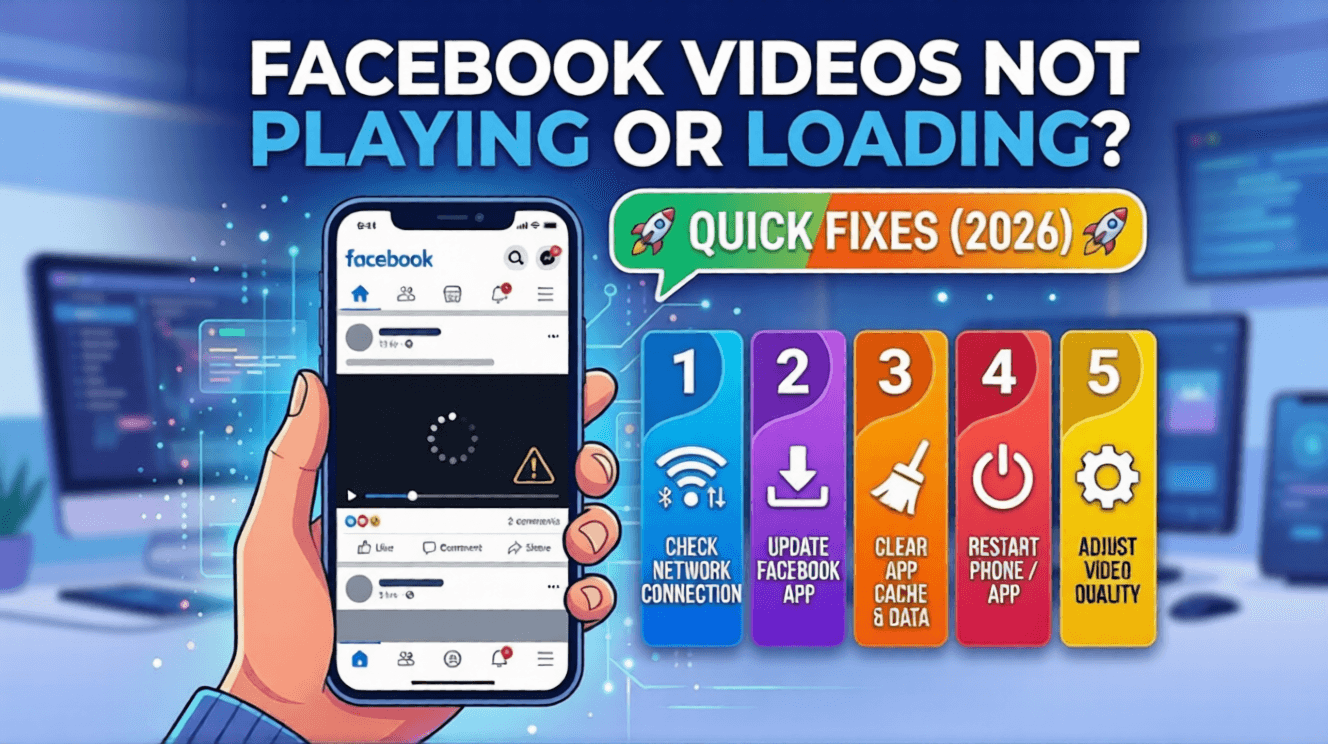
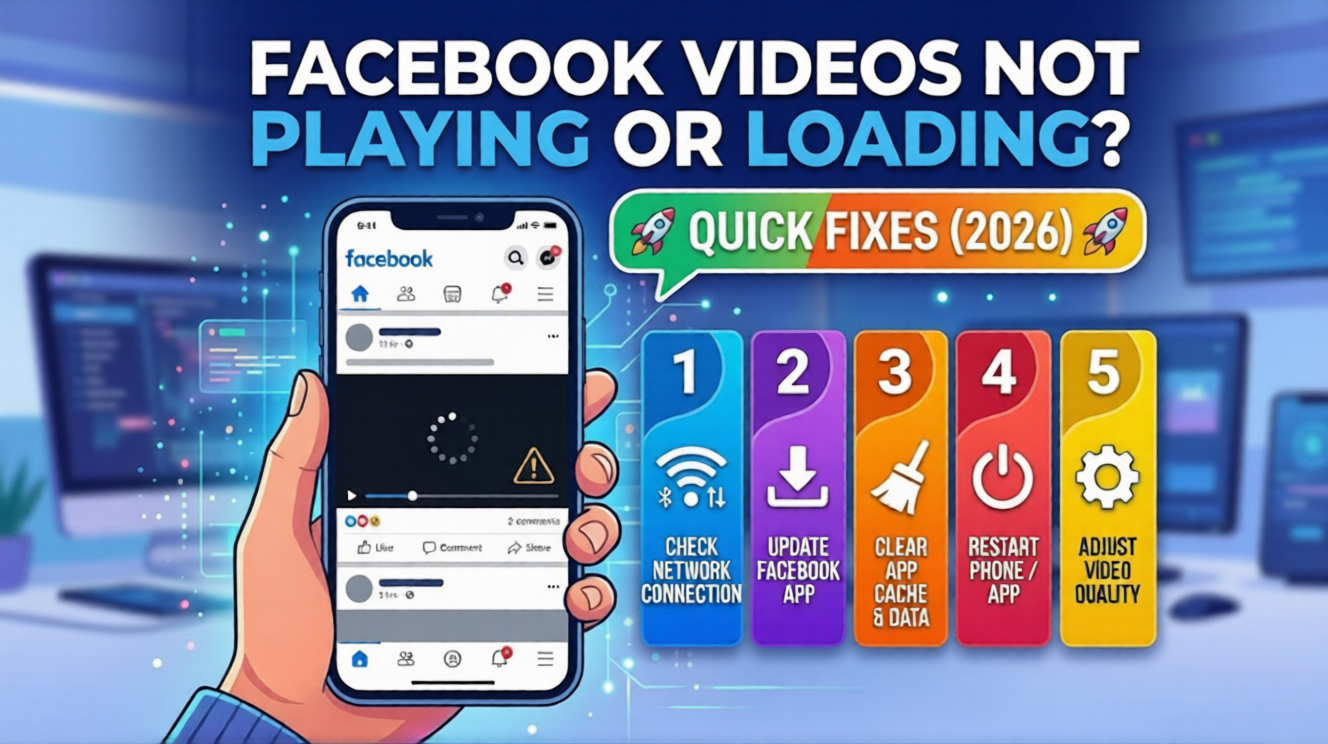
- 5 soluciones rápidas para cuando los vídeos de Facebook no se cargan
- La solución definitiva: descargar vídeos para verlos sin conexión
- Conoce al equipo detrás de FastVidl
- Conclusión
- Preguntas frecuentes
Por fin te sientas a relajarte y te pones a navegar por tu muro de Facebook. Ves la miniatura de un vídeo divertido, pulsas sobre ella y no pasa absolutamente nada. El vídeo solo muestra un círculo girando, se queda bloqueado en una pantalla negra o deja de reproducirse al cabo de dos segundos. Es increíblemente molesto. Cuando los vídeos de Facebook se niegan a cargarse, arruinan por completo tu experiencia de navegación.
La buena noticia es que no necesitas comprar un móvil nuevo ni llamar a un técnico para solucionarlo. En casi todos los casos, puedes resolver este problema de carga tú mismo en solo unos minutos. En esta guía, te explicaré las cinco formas más rápidas de conseguir que tus vídeos vuelvan a reproducirse sin problemas. Vamos a arreglar tu aplicación para que puedas volver a ver tu contenido favorito.
¿Por qué no se reproducen mis vídeos de Facebook?
Antes de pasar a las soluciones concretas, conviene entender qué es lo que realmente está fallando. Cuando un vídeo no se carga, suele deberse a tres causas específicas.
En primer lugar, es posible que tu conexión a Internet esté perdiendo paquetes de datos. En segundo lugar, puede que la memoria de tu móvil esté saturada de archivos temporales innecesarios. En tercer lugar, es posible que la configuración de la aplicación esté bloqueando activamente los archivos multimedia pesados para ahorrar datos.
A veces, los propios servidores de Facebook simplemente tienen un mal día. Sin embargo, si tus amigos pueden ver los vídeos y tú no, el problema proviene de tu dispositivo concreto.
Aplicar estas soluciones de reproducción garantiza una experiencia de streaming fluida en tu feed. Si quieres sacar partido a tu reproductor de vídeo, que funciona perfectamente, archivando retransmisiones en directo que ya han finalizado, lee nuestra guía de verificación sobre si se pueden descargar vídeos en directo de Facebook una vez finalizados.
5 soluciones rápidas para cuando los vídeos de Facebook no se cargan
No hace falta ser un genio de la tecnología para aplicar estas soluciones. Sigue estos sencillos pasos en orden y prueba un vídeo después de cada uno para ver si el problema se ha resuelto.
Reinicia la aplicación de forma forzada y comprueba tu conexión
Puede parecer básico, pero forzar el reinicio de la aplicación es siempre el mejor primer paso. El simple hecho de deslizar el dedo para salir de la aplicación no siempre la cierra correctamente.
Si utilizas un dispositivo Android, abre los ajustes, ve a la lista de aplicaciones, busca Facebook y pulsa «Forzar detención». Si utilizas un iPhone, desliza lentamente el dedo hacia arriba desde la parte inferior de la pantalla y desliza la ventana de Facebook hacia arriba y fuera de la pantalla para cerrar el proceso por completo.
Después de volver a abrir la aplicación, comprueba de nuevo tu conexión a Internet. Intenta desactivar el Wi-Fi para obligar al teléfono a utilizar datos móviles, o viceversa. Si tu router tiene problemas, los archivos de vídeo pesados se quedarán cargando indefinidamente.
Borra la caché de la aplicación de Facebook (el botón mágico)
Esta es, con diferencia, la razón más habitual por la que los vídeos dejan de funcionar. Con el tiempo, Facebook almacena miles de archivos temporales en segundo plano en tu teléfono para cargar las páginas más rápido.
Cuando esta caché oculta se llena demasiado o los archivos se corrompen, el reproductor de vídeo deja de funcionar por completo. Normalmente, solo verás una pantalla negra en lugar del vídeo en reproducción.
Si tienes un teléfono Android, abre Ajustes, ve a Aplicaciones y busca Facebook. Pulsa en Almacenamiento y, a continuación, pulsa el botón «Borrar caché». No te preocupes, esto no borrará tus fotos ni te desconectará de tu cuenta.
Si utilizas un iPhone, Apple complica un poco más el proceso. Tienes que ir a Ajustes, pulsar en General y, a continuación, en Almacenamiento del iPhone. Busca Facebook en la lista, pulsa en Descargar aplicación y, a continuación, vuelve a instalarla desde la pantalla de inicio.
Desactiva el modo de ahorro de datos
Tanto tu smartphone como la aplicación de Facebook cuentan con funciones integradas diseñadas para ahorrar tu asignación mensual de datos. Cuando estos modos están activos, impiden deliberadamente que los vídeos se reproduzcan automáticamente o se carguen en alta calidad.
En primer lugar, comprobemos la propia aplicación de Facebook. Pulsa el menú de tu perfil, desplázate hacia abajo hasta «Ajustes y privacidad» y, a continuación, pulsa «Multimedia». Asegúrate de que la casilla «Ahorro de datos» no esté marcada. La configuración de vídeo debe estar en «Optimizada».
A continuación, revisa el menú principal de ajustes de tu teléfono. Si utilizas un iPhone, comprueba los ajustes de Wi-Fi y de datos móviles para asegurarte de que el «Modo de bajo consumo de datos» está desactivado. En Android, asegúrate de que el «Ahorro de datos» está desactivado en los ajustes de red.
Actualiza la aplicación de Facebook (o reinstálala)
Utilizar una versión desactualizada de la aplicación de Facebook es una fuente segura de molestos fallos. Meta lanza constantemente actualizaciones en segundo plano para corregir errores y mejorar su reproductor de vídeo.
Si tu aplicación tiene varios meses de antigüedad, es posible que no pueda reproducir los formatos de vídeo más recientes en el muro. Abre Google Play Store o Apple App Store, busca «Facebook» y pulsa el botón «Actualizar» si lo ves.
Si ya tienes la última versión y los vídeos siguen tardando una eternidad en cargarse, es posible que la instalación esté dañada. Elimina la aplicación por completo de tu teléfono, reinicia el dispositivo y descarga una copia nueva. Esto equivale a un restablecimiento completo.
Desactiva la aceleración por hardware (para usuarios de navegador)
¿Estás intentando ver vídeos en un portátil o en un ordenador de sobremesa en lugar de en un teléfono? Si el reproductor de vídeo muestra una extraña pantalla verde o hace que se cuelgue la pestaña, es probable que el culpable sea tu navegador web.
Los navegadores modernos, como Google Chrome y Microsoft Edge, utilizan una función llamada «aceleración por hardware». Esta función obliga a la tarjeta gráfica de tu ordenador a procesar los vídeos. Sin embargo, si tienes un ordenador antiguo, esta función puede provocar fallos en el reproductor de vídeo.
Para solucionar esto en Chrome, haz clic en los tres puntitos de la esquina superior derecha y abre los Ajustes. Escribe «aceleración por hardware» en la barra de búsqueda. Desactiva la opción y reinicia el navegador. Ahora los vídeos deberían reproducirse perfectamente.
La solución definitiva: descargar vídeos para verlos sin conexión
A veces, lo único que quieres es ver un vídeo concreto sin tener que lidiar con la configuración de la aplicación ni esperar a que mejore una mala conexión Wi-Fi. Si un vídeo no deja de cargarse pero realmente quieres compartirlo, hay una solución genial.
Puedes evitar por completo el reproductor de vídeos de Facebook que no funciona descargando el vídeo directamente a la galería de tu móvil. De esta forma, podrás verlo sin conexión, con la máxima calidad y sin pantallas de carga.
Para hacerlo de forma segura, solo tienes que pulsar el botón «Compartir» del vídeo que no funciona y copiar el enlace. A continuación, abre el navegador de tu móvil y pégalo en una herramienta web segura como el mejor descargador de historias de Instagram. Esta extraerá el archivo de vídeo sin problemas para que puedas guardarlo directamente en el carrete.
Este truco también funciona en otras plataformas. Si la aplicación de Instagram tiene fallos, utiliza el descargador de vídeos de Instagram FastVidl para guardar Reels directamente. Del mismo modo, puedes usar el descargador de vídeos de Pinterest FastVidl para guardar pines de alta calidad sin conexión cuando la aplicación de Pinterest no se cargue.
Si los vídeos se reproducen pero se ven con baja calidad, lee por qué los vídeos de Facebook se ven borrosos.
Los problemas de reproducción a veces también incluyen problemas de audio. Descubre por qué los vídeos descargados de Facebook no tienen sonido.
Conoce al equipo detrás de FastVidl
FastVidl ha sido creado por un equipo especializado en los procesos modernos de descarga de vídeos. Combinando precisión técnica con experiencia en búsquedas, mantenemos la plataforma rápida, segura y gratuita.
Raja Jahangir: experto en SEO y crecimiento — Con tres años de experiencia en SEO, Raja contribuye a que FastVidl se centre en el usuario y en la privacidad. Ver perfil del autor. Desarrollado por Auroxa Tech.
Conclusión
Es increíblemente frustrante cuando los vídeos de Facebook dejan de reproducirse, sobre todo cuando lo único que intentas es relajarte. Sin embargo, como puedes ver, las soluciones son en realidad muy sencillas.
La mayoría de las veces, basta con reiniciar rápidamente la aplicación, borrar los archivos de caché ocultos o desactivar el modo de ahorro de datos para solucionar el problema por completo. Mantén tu aplicación actualizada y tus archivos multimedia se cargarán sin ningún contratiempo.
Si sigues los pasos anteriores, podrás volver a desplazarte por el feed, reírte y compartir tus vídeos favoritos sin tener que quedarte mirando una pantalla de carga interminable.
Para videos y carretes públicos de Facebook, pruebe el Descargador gratuito de videos y carretes de Facebook.
Preguntas frecuentes
¿Por qué los vídeos de Facebook se reproducen en mi móvil pero no en mi ordenador?
Casi siempre se trata de un problema del navegador web. Probablemente tengas que borrar las cookies y la caché de tu navegador. Si eso no funciona, prueba a desactivar la «aceleración por hardware» en la configuración de tu navegador. Actualizar tu navegador web a la última versión también ayuda mucho.
¿Impide una VPN que se carguen los vídeos de Facebook?
Sí, sin duda. Las VPN gratuitas o lentas reducen drásticamente la velocidad general de tu conexión a Internet. Si tu conexión VPN tiene dificultades para seguir el ritmo, Facebook no podrá cargar archivos de vídeo pesados. Intenta desactivar la VPN y actualizar la aplicación.
¿Por qué los vídeos se reproducen automáticamente cuando estoy conectado a una red Wi-Fi, pero no cuando utilizo datos móviles?
Esto ocurre debido a la configuración específica de los archivos multimedia dentro de tu aplicación de Facebook. Ve a «Configuración», pulsa en «Multimedia» y comprueba tus preferencias de reproducción automática. Probablemente tengas la aplicación configurada en «Solo con Wi-Fi» para proteger tu asignación mensual de datos móviles .
¿Por qué el reproductor de vídeo solo muestra una pantalla negra con sonido?
Una pantalla en negro con sonido de fondo suele indicar que el procesador gráfico de tu teléfono está fallando o que la caché de la aplicación está completamente dañada. Forzar el cierre de la aplicación y borrar la caché (tal y como se explica en el paso dos anterior) es la forma más rápida de solucionar este error visual concreto.
¿Tienes más preguntas? Visita nuestra página completa de preguntas frecuentes.