
लेखक: राजा जहांगीर (एसईओ और ग्रोथ विशेषज्ञ)। ऑरोक्सा टेक द्वारा संचालित। अंतिम अपडेट: 12 मई 2026
विषय-सूची
- मेरी फेसबुक वीडियो क्यों नहीं चल रही हैं?
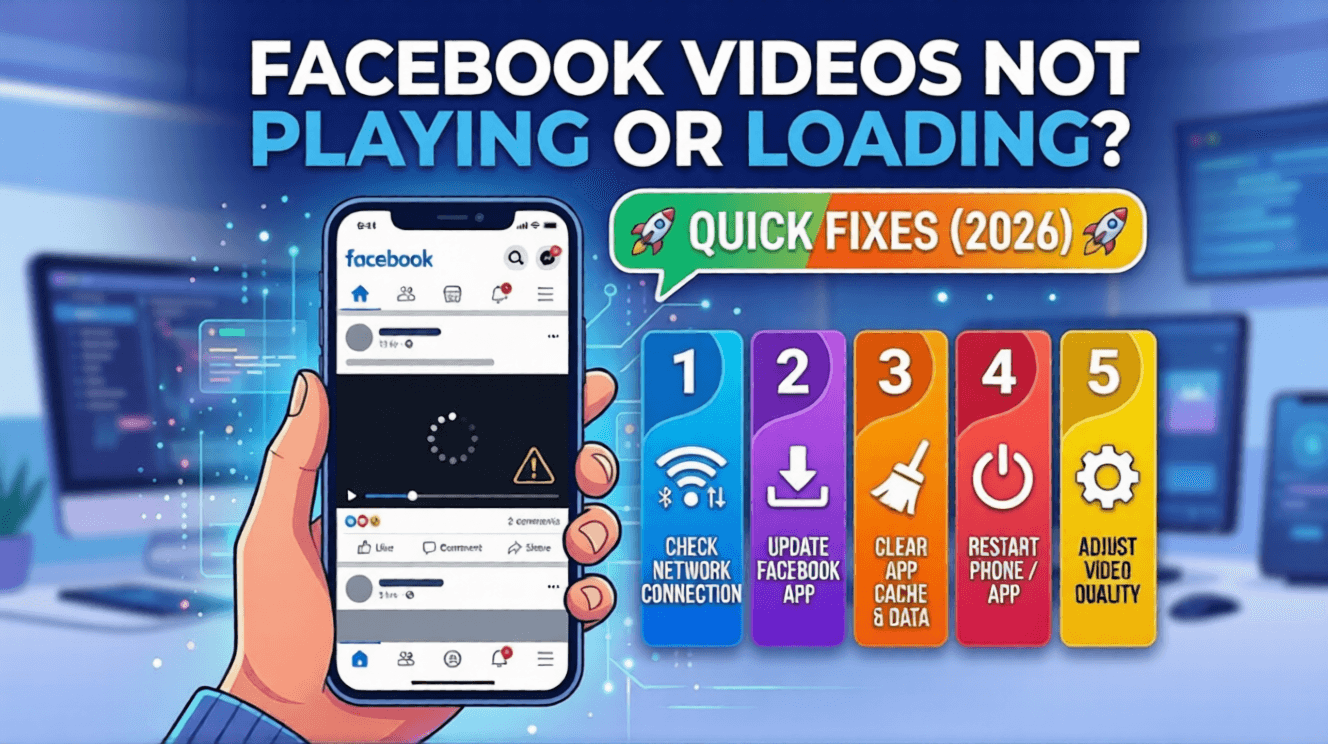
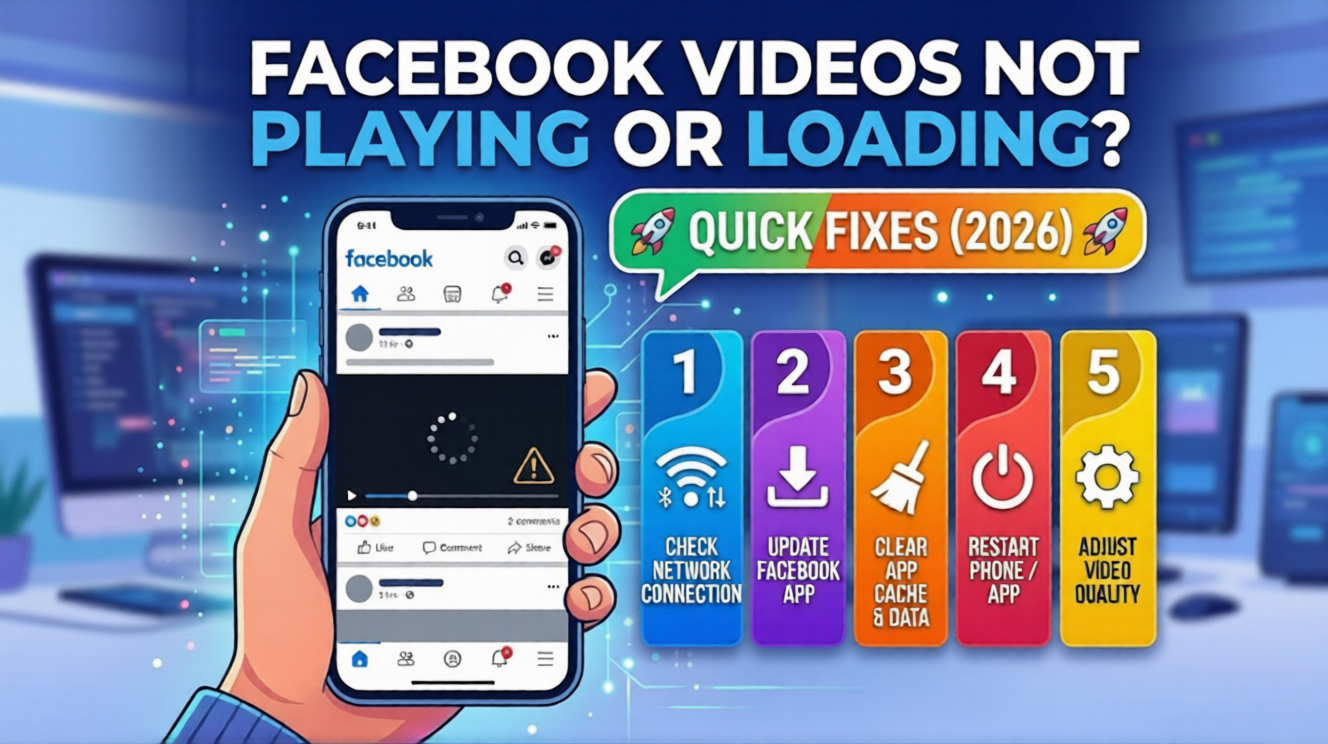
- फेसबुक वीडियो लोड न होने के 5 त्वरित समाधान
- अंतिम समाधान: ऑफ़लाइन देखने के लिए वीडियो डाउनलोड करें
- FastVidl के पीछे की टीम से मिलें
- निष्कर्ष
- अक्सर पूछे जाने वाले प्रश्न
आखिरकार आप आराम करने के लिए बैठते हैं और अपने फेसबुक फीड को स्क्रॉल करते हैं। आपको एक मज़ेदार वीडियो थंबनेल दिखता है, आप उस पर टैप करते हैं, और कुछ भी नहीं होता है। वीडियो बस एक घूमता हुआ सर्कल दिखाता है, एक काली स्क्रीन पर फ्रीज़ हो जाता है, या दो सेकंड के बाद प्ले करना बंद कर देता है। यह बेहद परेशान करने वाला है। जब फेसबुक वीडियो लोड नहीं होते हैं, तो यह आपके ब्राउज़िंग अनुभव को पूरी तरह से बर्बाद कर देता है।
अच्छी खबर यह है कि आपको इसे ठीक करने के लिए नया फोन खरीदने या किसी तकनीकी विशेषज्ञ को कॉल करने की ज़रूरत नहीं है। लगभग हर मामले में, आप कुछ ही मिनटों में इस लोडिंग समस्या को खुद हल कर सकते हैं। इस गाइड में, मैं आपको अपने वीडियो को फिर से सुचारू रूप से चलाने के पाँच सबसे तेज़ तरीकों के बारे में बताऊँगा। आइए आपके ऐप को ठीक करें ताकि आप अपने पसंदीदा कंटेंट को फिर से देख सकें।
मेरे फेसबुक वीडियो क्यों नहीं चल रहे हैं?
सटीक समाधानों पर जाने से पहले, यह समझना मददगार है कि वास्तव में क्या गलत हो रहा है। जब कोई वीडियो लोड नहीं होता है, तो इसका कारण आमतौर पर तीन विशिष्ट चीजें होती हैं।
पहला, आपका इंटरनेट कनेक्शन डेटा के पैकेट ड्रॉप कर रहा हो सकता है। दूसरा, आपके फोन की मेमोरी अस्थायी जंक फ़ाइलों से भर गई हो सकती है। तीसरा, आपकी ऐप सेटिंग्स आपके डेटा को बचाने के लिए भारी मीडिया फ़ाइलों को सक्रिय रूप से ब्लॉक कर रही हो सकती हैं।
कभी-कभी, फेसबुक के अपने सर्वर ही खराब चल रहे होते हैं। हालाँकि, अगर आपके दोस्त वीडियो देख सकते हैं और आप नहीं देख पा रहे हैं, तो समस्या आपके विशिष्ट डिवाइस से आ रही है।
इन प्लेबैक सुधारों को लागू करने से आपके फ़ीड पर एक निर्बाध स्ट्रीमिंग अनुभव सुनिश्चित होता है। यदि आप पहले से समाप्त हो चुके लाइव प्रसारणों को संग्रहीत करके अपने पूरी तरह से कार्यात्मक वीडियो प्लेयर का उपयोग करना चाहते हैं, तो हमारी सत्यापन गाइड पढ़ें कि क्या आप फेसबुक लाइव वीडियो समाप्त होने के बाद डाउनलोड कर सकते हैं।
फेसबुक वीडियो लोड न होने के 5 त्वरित समाधान
इन समस्याओं को ठीक करने के लिए आपको कोई तकनीकी विशेषज्ञ होने की आवश्यकता नहीं है। इन सरल चरणों का क्रम से पालन करें, और प्रत्येक के बाद यह देखने के लिए कि समस्या हल हो गई है या नहीं, एक वीडियो का परीक्षण करें।
ऐप को ज़बरदस्ती पुनः आरंभ करें और अपने कनेक्शन की जाँच करें
यह बुनियादी लगता है, लेकिन अपने ऐप को फिर से शुरू करना हमेशा सबसे अच्छा पहला कदम होता है। बस ऐप से बाहर स्वाइप करने पर यह हमेशा ठीक से बंद नहीं होता है।
यदि आप एंड्रॉइड डिवाइस पर हैं, तो अपनी सेटिंग्स खोलें, अपनी ऐप सूची में जाएं, फेसबुक खोजें, और 'फोर्स स्टॉप' (Force Stop) पर टैप करें। यदि आप आईफोन पर हैं, तो अपनी स्क्रीन के निचले हिस्से से धीरे-धीरे ऊपर की ओर स्वाइप करें और फेसबुक विंडो को पूरी तरह से बंद करने के लिए उसे ऊपर और दूर तक स्वाइप करें।
ऐप को फिर से खोलने के बाद, अपने इंटरनेट की दोबारा जाँच करें। अपने वाई-फाई को बंद करके फोन को सेलुलर डेटा का उपयोग करने के लिए मजबूर करें, या इसके विपरीत। यदि आपका इंटरनेट राउटर धीमा चल रहा है, तो भारी वीडियो फ़ाइलें बस हमेशा के लिए घूमती रहेंगी।
फेसबुक ऐप कैश साफ़ करें (जादुई बटन)
वीडियो काम करना बंद करने का यह अब तक का सबसे आम कारण है। समय के साथ, फेसबुक पेजों को तेजी से लोड करने के लिए आपके फोन पर हजारों अस्थायी बैकग्राउंड फाइलें संग्रहीत करता है।
जब यह छिपा हुआ कैश बहुत ज़्यादा भर जाता है या फाइलें खराब हो जाती हैं, तो वीडियो प्लेयर पूरी तरह से खराब हो जाता है। आपको आमतौर पर चल रहे वीडियो के बजाय सिर्फ एक काली स्क्रीन दिखाई देगी।
यदि आप एंड्रॉइड फोन का उपयोग कर रहे हैं, तो अपनी सेटिंग्स खोलें, ऐप्स पर जाएं, और फेसबुक ढूंढें। स्टोरेज पर टैप करें, फिर क्लियर कैश बटन पर क्लिक करें। चिंता न करें, इससे आपकी तस्वीरें डिलीट नहीं होंगी या आप लॉग आउट नहीं होंगे।
यदि आप आईफोन का उपयोग करते हैं, तो एप्पल इसे थोड़ा मुश्किल बनाता है। आपको अपनी सेटिंग्स में जाना होगा, जनरल पर टैप करना होगा, फिर आईफोन स्टोरेज पर। सूची में फेसबुक खोजें, ऑफलोड ऐप पर टैप करें, और फिर इसे अपनी होम स्क्रीन से फिर से इंस्टॉल करें।
डेटा सेवर मोड बंद करें
आपके स्मार्टफोन और फेसबुक ऐप दोनों में ही अंतर्निहित सुविधाएँ हैं जो आपके मासिक डेटा भत्ते को बचाने के लिए डिज़ाइन की गई हैं। जब ये मोड सक्रिय होते हैं, तो वे जानबूझकर वीडियो को स्वचालित रूप से चलाने या उच्च गुणवत्ता में लोड होने से रोकते हैं।
सबसे पहले, आइए फेसबुक ऐप के अंदर ही जांचें। अपने प्रोफ़ाइल मेनू पर टैप करें, सेटिंग्स और गोपनीयता (Settings & Privacy) तक नीचे स्क्रॉल करें, और फिर मीडिया (Media) पर टैप करें। सुनिश्चित करें कि डेटा सेवर (Data Saver) बॉक्स अनचेक (unchecked) है। आप चाहते हैं कि आपकी वीडियो सेटिंग्स "ऑप्टिमाइज़्ड" (Optimized) पर हो।
अगला, अपने फोन के मुख्य सेटिंग्स मेनू की जाँच करें। यदि आप आईफोन का उपयोग कर रहे हैं, तो यह सुनिश्चित करने के लिए अपने वाई-फाई और सेलुलर सेटिंग्स को देखें कि लो डेटा मोड बंद है। एंड्रॉइड पर, यह सुनिश्चित करें कि आपके नेटवर्क सेटिंग्स में डेटा सेवर अक्षम है।
फेसबुक ऐप अपडेट करें (या इसे फिर से इंस्टॉल करें)
फेसबुक ऐप का पुराना संस्करण उपयोग करना परेशान करने वाली गड़बड़ियों का कारण बनता है। मेटा बग्स को ठीक करने और अपने वीडियो प्लेयर में सुधार करने के लिए लगातार बैकग्राउंड अपडेट जारी करता रहता है।
यदि आपका ऐप कई महीने पुराना है, तो हो सकता है कि यह टाइमलाइन पर नवीनतम वीडियो प्रारूपों को पढ़ न पाए। अपना Google Play Store या Apple App Store खोलें, Facebook खोजें, और यदि आपको अपडेट बटन दिखाई दे तो उस पर टैप करें।
यदि आप पहले से ही नवीनतम संस्करण पर हैं और वीडियो फिर भी हमेशा के लिए बफ़र करते हैं, तो हो सकता है कि आपकी इंस्टॉलेशन दूषित हो। ऐप को अपने फोन से पूरी तरह से हटा दें, अपने डिवाइस को पुनः आरंभ करें, और एक नई प्रति डाउनलोड करें। यह एक हार्ड रीसेट के रूप में काम करता है।
हार्डवेयर एक्सेलेरेशन बंद करें (ब्राउज़र उपयोगकर्ताओं के लिए)
क्या आप फोन के बजाय लैपटॉप या डेस्कटॉप कंप्यूटर पर वीडियो देखने की कोशिश कर रहे हैं? यदि वीडियो प्लेयर एक अजीब हरी स्क्रीन दिखा रहा है या आपके टैब को क्रैश कर रहा है, तो इसका कारण आपका वेब ब्राउज़र हो सकता है।
गूगल क्रोम और माइक्रोसॉफ्ट एज जैसे आधुनिक ब्राउज़र "हार्डवेयर एक्सेलेरेशन" नामक एक सुविधा का उपयोग करते हैं। यह सुविधा आपके कंप्यूटर के ग्राफिक्स कार्ड को वीडियो रेंडर करने के लिए मजबूर करती है। हालाँकि, यदि आपके पास एक पुराना कंप्यूटर है, तो यह सुविधा वास्तव में वीडियो प्लेयर को खराब कर देती है।
Chrome में इसे ठीक करने के लिए, ऊपरी दाएं कोने में तीन छोटे बिंदुओं पर क्लिक करें और अपनी सेटिंग्स खोलें। सर्च बार में "हार्डवेयर एक्सेलेरेशन" टाइप करें। स्विच को बंद स्थिति में टॉगल करें, और अपने ब्राउज़र को फिर से शुरू करें। अब आपके वीडियो पूरी तरह से ठीक से चलने चाहिए।
अंतिम उपाय: ऑफ़लाइन देखने के लिए वीडियो डाउनलोड करें
कभी-कभी, आप बस ऐप सेटिंग्स के साथ झंझट किए बिना या खराब वाई-फाई कनेक्शन के बेहतर होने का इंतजार किए बिना एक विशिष्ट वीडियो देखना चाहते हैं। यदि कोई वीडियो बार-बार बफ़र हो रहा है लेकिन आप वास्तव में इसे साझा करना चाहते हैं, तो एक शानदार उपाय है।
आप सीधे वीडियो को अपने फोन की गैलरी में डाउनलोड करके खराब फेसबुक वीडियो प्लेयर को पूरी तरह से बाईपास कर सकते हैं। इस तरह, आप इसे बिना किसी लोडिंग स्क्रीन के, पूरी गुणवत्ता में, ऑफ़लाइन देख सकते हैं।
इसे सुरक्षित रूप से करने के लिए, बस खराब वीडियो पर "शेयर" बटन पर टैप करें और लिंक कॉपी करें। फिर, अपना मोबाइल ब्राउज़र खोलें और इसे बेस्ट इंस्टाग्राम स्टोरी डाउनलोडर जैसे सुरक्षित वेब टूल में पेस्ट करें। यह साफ वीडियो फ़ाइल निकाल लेगा ताकि आप इसे सीधे अपने कैमरा रोल में सेव कर सकें।
यह ट्रिक दूसरे प्लेटफॉर्म पर भी काम करती है। यदि इंस्टाग्राम ऐप में गड़बड़ी आ रही है, तो रील्स को सीधे सेव करने के लिए FastVidl इंस्टाग्राम वीडियो डाउनलोडर का उपयोग करें। इसी तरह, जब Pinterest ऐप लोड होने से मना कर दे तो हाई-क्वालिटी पिन को ऑफलाइन प्राप्त करने के लिए आप FastVidl Pinterest वीडियो डाउनलोडर का उपयोग कर सकते हैं।
यदि वीडियो चलते हैं लेकिन कम गुणवत्ता वाले दिखते हैं, तो पढ़ें कि फेसबुक वीडियो धुंधले क्यों होते हैं।
प्लेबैक समस्याओं में कभी-कभी ऑडियो समस्याएं भी शामिल होती हैं। देखें कि डाउनलोड की गई फेसबुक वीडियो में ध्वनि क्यों नहीं है।
FastVidl के पीछे की टीम से मिलें
FastVidl को एक समर्पित टीम द्वारा बनाया गया था जो आधुनिक वीडियो डाउनलोडिंग वर्कफ़्लो पर केंद्रित है। तकनीकी सटीकता को खोज विशेषज्ञता के साथ मिलाकर, हम प्लेटफ़ॉर्म को तेज़, सुरक्षित और मुफ़्त रखते हैं।
राजा जहाँगीर: एसईओ और ग्रोथ विशेषज्ञ — 3 साल के एसईओ अनुभव के साथ, राजा फास्टविडल को उपयोगकर्ता-केंद्रित और गोपनीयता-केंद्रित बनाए रखने में मदद करते हैं। लेखक प्रोफ़ाइल देखें ऑरोक्सा टेक द्वारा संचालित।
निष्कर्ष
यह बहुत ही निराशाजनक होता है जब फेसबुक वीडियो चलना बंद कर देते हैं, खासकर जब आप बस आराम करने की कोशिश कर रहे हों। हालाँकि, जैसा कि आप देख सकते हैं, समाधान वास्तव में बहुत सीधे हैं।
अधिकतर समय, ऐप को जल्दी से रीस्टार्ट करने, अपनी छिपी हुई कैश फ़ाइलों को साफ़ करने, या डेटा सेवर मोड को बंद करने से ही समस्या पूरी तरह से ठीक हो जाती है। अपने ऐप को अपडेट रखें, और आपकी मीडिया बिना किसी अड़चन के लोड हो जाएगी।
उपरोक्त चरणों का पालन करके, आप एक अंतहीन लोडिंग स्क्रीन को घूरने के बिना, अपने पसंदीदा क्लिप को स्क्रॉल करने, हँसने और साझा करने में वापस आ सकते हैं।
सार्वजनिक फेसबुक वीडियो और रीलों के लिए, प्रयास करें निःशुल्क फेसबुक वीडियो और रील्स डाउनलोडर.
अक्सर पूछे जाने वाले प्रश्न
फेसबुक वीडियो मेरे फोन पर तो चलते हैं लेकिन मेरे कंप्यूटर पर क्यों नहीं?
यह लगभग हमेशा एक वेब ब्राउज़र की समस्या होती है। आपको शायद अपने ब्राउज़र की कुकीज़ और कैश क्लियर करने की आवश्यकता है। यदि इससे भी काम नहीं बनता है, तो अपने ब्राउज़र की सेटिंग्स में "हार्डवेयर एक्सेलेरेशन" को बंद करने का प्रयास करें। अपने वेब ब्राउज़र को नवीनतम संस्करण में अपडेट करने से भी काफी मदद मिलती है।
क्या वीपीएन फेसबुक वीडियो को लोड होने से रोकता है?
हाँ, यह निश्चित रूप से कर सकता है। मुफ्त या धीमी गति वाले वीपीएन आपकी कुल इंटरनेट गति को बहुत कम कर देते हैं। यदि आपका वीपीएन कनेक्शन गति बनाए रखने के लिए संघर्ष कर रहा है, तो फेसबुक भारी वीडियो फ़ाइलों को लोड नहीं कर पाएगा। अपना वीपीएन बंद करने और ऐप को रिफ्रेश करने का प्रयास करें।
वीडियो वाई-फ़ाई पर ऑटो-प्ले क्यों होते हैं, लेकिन मोबाइल डेटा पर नहीं?
यह आपके फेसबुक ऐप के अंदर की विशिष्ट मीडिया सेटिंग्स के कारण होता है। अपनी सेटिंग्स में जाएं, मीडिया पर टैप करें, और अपनी ऑटो-प्ले प्राथमिकताओं को देखें। आपने शायद अपने मासिक सेलुलर डेटा को बचाने के लिए ऐप को "केवल वाई-फाई पर" पर सेट किया होगा।
वीडियो प्लेयर सिर्फ ऑडियो के साथ काली स्क्रीन क्यों दिखा रहा है?
पृष्ठभूमि ऑडियो के साथ एक काली स्क्रीन का मतलब आमतौर पर यह होता है कि आपके फोन का ग्राफिक्स प्रोसेसर गड़बड़ी कर रहा है, या आपका ऐप कैश पूरी तरह से खराब हो गया है। ऐप को जबरदस्ती बंद करना और कैश को क्लियर करना (जैसा कि ऊपर दूसरे चरण में बताया गया है) इस विशिष्ट दृश्य त्रुटि को ठीक करने का सबसे तेज़ तरीका है।
Have more questions? हमारे संपूर्ण FAQ पृष्ठ पर जाएँ.