
Ditulis oleh Raja Jahangir (Spesialis SEO & Pertumbuhan). Didukung oleh Auroxa Tech. Terakhir Diperbarui: 12 Mei 2026
Daftar Isi
- Mengapa Video Facebook Saya Tidak Bisa Diputar?
- 5 Solusi Cepat untuk Video Facebook yang Tidak Dimuat
- Solusi Terbaik: Unduh Video untuk Ditonton Secara Offline
- Kenali Tim di Balik FastVidl
- Kesimpulan
- Pertanyaan yang Sering Diajukan
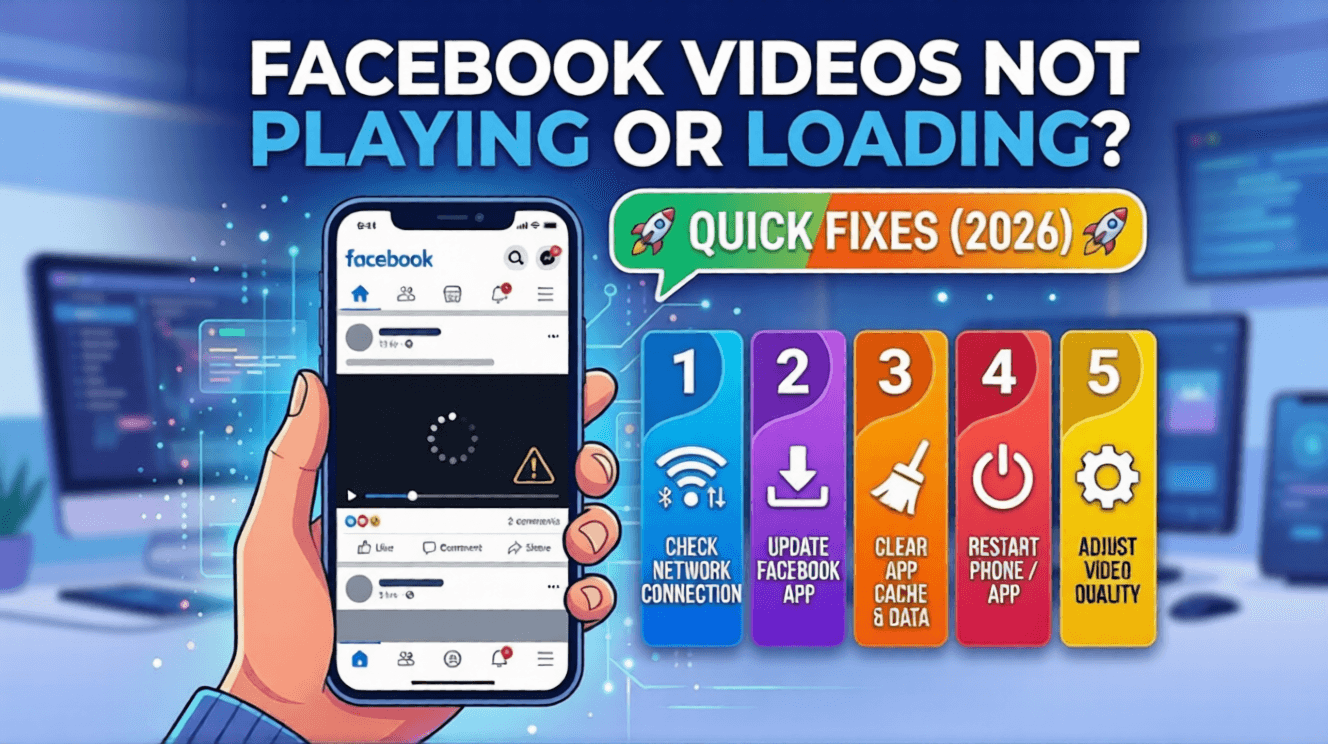
Anda akhirnya duduk santai dan menelusuri feed Facebook Anda. Anda melihat thumbnail video yang lucu, mengetuknya, dan sama sekali tidak ada yang terjadi. Video tersebut hanya menampilkan lingkaran yang berputar, macet di layar hitam, atau berhenti diputar setelah dua detik. Hal ini sangat menjengkelkan. Ketika video Facebook tidak mau dimuat, hal itu benar-benar merusak pengalaman browsing Anda.
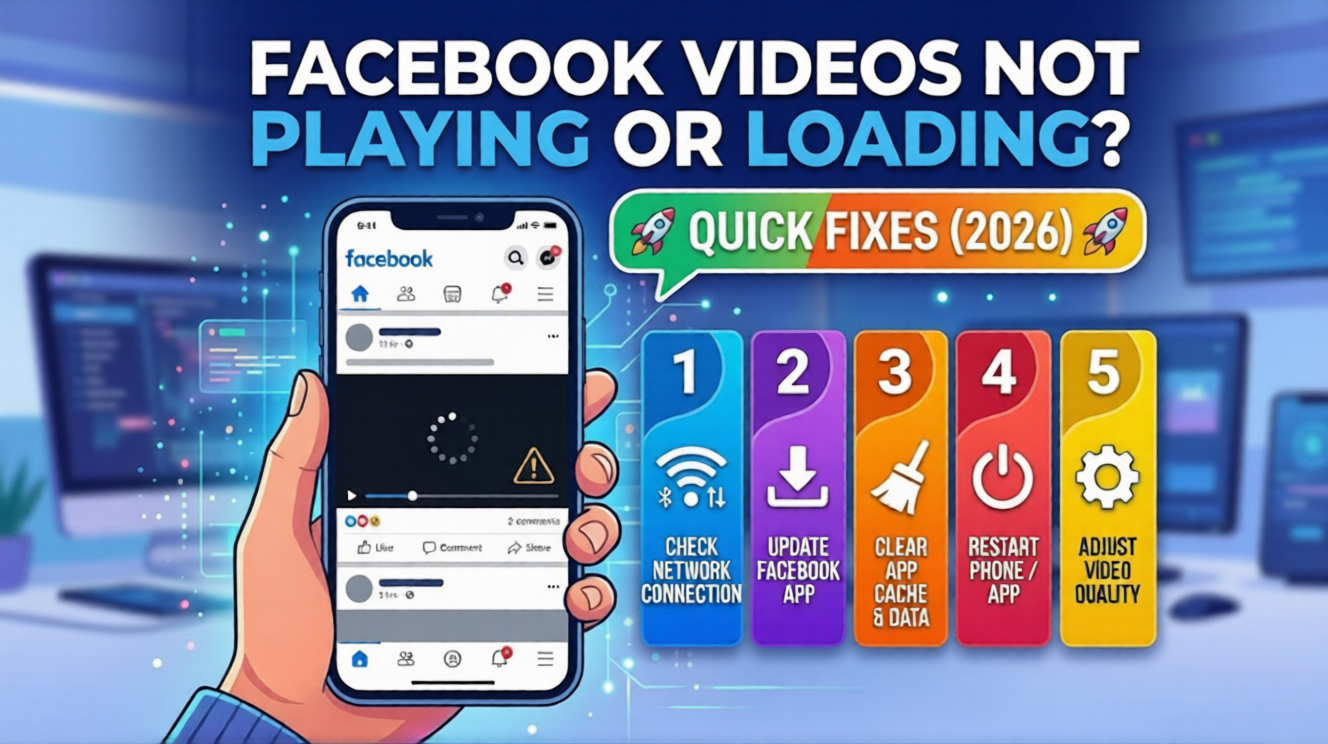
Kabar baiknya, Anda tidak perlu membeli ponsel baru atau menghubungi ahli teknologi untuk mengatasi masalah ini. Dalam hampir semua kasus, Anda bisa mengatasi masalah pemuatan ini sendiri hanya dalam beberapa menit. Dalam panduan ini, saya akan memandu Anda melalui lima cara tercepat agar video Anda dapat diputar dengan lancar kembali. Mari perbaiki aplikasi Anda agar Anda bisa kembali menonton konten favorit Anda.
Mengapa Video Facebook Saya Tidak Dapat Diputar?
Sebelum kita membahas solusi-solusinya, ada baiknya kita memahami apa sebenarnya yang salah. Ketika sebuah video tidak mau dimuat, biasanya hal ini disebabkan oleh tiga hal spesifik.
Pertama, koneksi internet Anda mungkin kehilangan paket data. Kedua, memori ponsel Anda mungkin penuh dengan file sampah sementara. Ketiga, pengaturan aplikasi Anda mungkin secara aktif memblokir file media berukuran besar untuk menghemat kuota data Anda.
Terkadang, server Facebook sendiri sedang mengalami gangguan. Namun, jika teman-teman Anda bisa menonton video sedangkan Anda tidak bisa, masalahnya berasal dari perangkat Anda sendiri.
Menerapkan solusi pemutaran ini akan memastikan pengalaman streaming yang lancar di seluruh feed Anda. Jika Anda ingin memanfaatkan pemutar video yang berfungsi penuh dengan mengarsipkan siaran langsung yang telah berakhir, baca panduan verifikasi kami tentang apakah Anda dapat mengunduh video siaran langsung Facebook setelah siaran berakhir.
5 Solusi Cepat untuk Video Facebook yang Tidak Dimuat
Anda tidak perlu menjadi ahli teknologi untuk melakukan perbaikan ini. Ikuti langkah-langkah sederhana ini secara berurutan, dan uji video setelah setiap langkah untuk melihat apakah masalahnya sudah teratasi.
Paksa Mulai Ulang Aplikasi dan Periksa Koneksi Anda
Meskipun terdengar sederhana, memaksa aplikasi untuk restart selalu menjadi langkah pertama yang terbaik. Hanya menggeser keluar dari aplikasi tidak selalu menutupnya dengan benar.
Jika Anda menggunakan perangkat Android, buka pengaturan, masuk ke daftar aplikasi, temukan Facebook, lalu ketuk "Paksa Berhenti". Jika Anda menggunakan iPhone, geser perlahan ke atas dari bagian bawah layar dan geser jendela Facebook jauh ke atas untuk menghentikan prosesnya sepenuhnya.
Setelah membuka kembali aplikasi, periksa kembali koneksi internet Anda. Coba matikan Wi-Fi untuk memaksa ponsel menggunakan data seluler, atau sebaliknya. Jika router internet Anda bermasalah, file video yang berat hanya akan terus berputar tanpa henti.
Hapus Cache Aplikasi Facebook (Tombol Ajaib)
Ini adalah alasan paling umum mengapa video berhenti berfungsi. Seiring waktu, Facebook menyimpan ribuan file sementara di latar belakang ponsel Anda untuk memuat halaman lebih cepat.
Ketika cache tersembunyi ini terlalu penuh atau berkas-berkasnya rusak, pemutar video akan berhenti berfungsi sama sekali. Biasanya Anda hanya akan melihat layar hitam alih-alih video yang sedang diputar.
Jika Anda menggunakan ponsel Android, buka Pengaturan, pilih Aplikasi, lalu cari Facebook. Ketuk Penyimpanan, kemudian tekan tombol Hapus Cache. Jangan khawatir, ini tidak akan menghapus foto Anda atau membuat Anda keluar dari akun.
Jika Anda menggunakan iPhone, Apple membuatnya sedikit lebih sulit. Anda perlu membuka Pengaturan, ketuk Umum, lalu Penyimpanan iPhone. Temukan Facebook dalam daftar, ketuk Hapus Aplikasi, lalu instal ulang dari layar beranda Anda.
Matikan Mode Penghemat Data
Baik ponsel pintar Anda maupun aplikasi Facebook memiliki fitur bawaan yang dirancang untuk menghemat kuota data bulanan Anda. Saat mode ini aktif, fitur tersebut secara sengaja menghentikan pemutaran otomatis video atau pemuatan video dalam kualitas tinggi.
Pertama, mari periksa di dalam aplikasi Facebook itu sendiri. Ketuk menu profil Anda, gulir ke bawah ke Pengaturan & Privasi, lalu ketuk Media. Pastikan kotak Penghemat Data tidak dicentang. Pastikan pengaturan video Anda berada pada opsi "Dioptimalkan".
Selanjutnya, periksa menu pengaturan utama ponsel Anda. Jika Anda menggunakan iPhone, periksa pengaturan Wi-Fi dan Seluler untuk memastikan Mode Data Rendah telah dinonaktifkan. Pada Android, pastikan Penghemat Data dinonaktifkan di pengaturan jaringan Anda.
Perbarui Aplikasi Facebook (Atau Instal Ulang)
Menggunakan versi aplikasi Facebook yang sudah ketinggalan zaman bisa menyebabkan gangguan yang menjengkelkan. Meta terus-menerus merilis pembaruan di latar belakang untuk memperbaiki bug dan meningkatkan pemutar videonya.
Jika aplikasi Anda sudah berumur beberapa bulan, mungkin aplikasi tersebut tidak dapat memutar format video terbaru di timeline. Buka Google Play Store atau Apple App Store, cari "Facebook", dan ketuk tombol "Perbarui" jika tersedia.
Jika Anda sudah menggunakan versi terbaru dan video masih terus-menerus buffering, mungkin instalasi aplikasi Anda rusak. Hapus aplikasi tersebut sepenuhnya dari ponsel Anda, restart perangkat, dan unduh salinan baru. Ini berfungsi sebagai hard reset.
Nonaktifkan Akselerasi Perangkat Keras (Untuk Pengguna Browser)
Apakah Anda mencoba menonton video di laptop atau komputer desktop, bukan di ponsel? Jika pemutar video menampilkan layar hijau yang aneh atau membuat tab Anda crash, kemungkinan besar browser web Anda yang menjadi penyebabnya.
Browser modern seperti Google Chrome dan Microsoft Edge menggunakan fitur yang disebut "Akselerasi Perangkat Keras." Fitur ini memaksa kartu grafis komputer Anda untuk merender video. Namun, jika Anda menggunakan komputer yang lebih tua, fitur ini justru dapat merusak pemutar video.
Untuk memperbaikinya di Chrome, klik tiga titik kecil di sudut kanan atas dan buka Pengaturan. Ketik "Akselerasi Perangkat Keras" di bilah pencarian. Alihkan tombol ke posisi mati, lalu mulai ulang peramban Anda. Video Anda seharusnya sudah dapat diputar dengan sempurna sekarang.
Solusi Terbaik: Unduh Video untuk Ditonton Secara Offline
Terkadang, Anda hanya ingin menonton video tertentu tanpa harus repot dengan pengaturan aplikasi atau menunggu koneksi Wi-Fi yang buruk membaik. Jika video terus buffering tetapi Anda benar-benar ingin membagikannya, ada solusi jitu.
Anda bisa sepenuhnya melewati pemutar video Facebook yang bermasalah dengan mengunduh video tersebut langsung ke galeri ponsel Anda. Dengan cara ini, Anda bisa menontonnya secara offline, dalam kualitas penuh, tanpa layar pemuatan sama sekali.
Untuk melakukannya dengan aman, cukup ketuk tombol "Bagikan" pada video yang bermasalah dan salin tautannya. Kemudian, buka browser seluler Anda dan tempelkan tautan tersebut ke alat web yang aman seperti Best Instagram Story Downloader. Alat ini akan mengekstrak file video yang bersih sehingga Anda bisa menyimpannya langsung ke galeri foto Anda.
Trik ini juga berlaku untuk platform lain. Jika aplikasi Instagram mengalami gangguan, gunakan FastVidl Instagram Video Downloader untuk menyimpan Reels secara langsung. Demikian pula, Anda dapat menggunakan FastVidl Pinterest Video Downloader untuk mengunduh pin berkualitas tinggi secara offline saat aplikasi Pinterest menolak untuk dimuat.
Jika video dapat diputar tetapi kualitasnya terlihat rendah, baca artikel mengapa video Facebook terlihat buram.
Masalah pemutaran terkadang juga mencakup masalah audio. Lihat mengapa video Facebook yang diunduh tidak bersuara.
Kenali Tim di Balik FastVidl
FastVidl dikembangkan oleh tim yang berdedikasi dan berfokus pada alur kerja pengunduhan video modern. Dengan menggabungkan ketepatan teknis dan keahlian dalam pencarian, kami memastikan platform ini tetap cepat, aman, dan gratis.
Raja Jahangir: Pakar SEO & Pertumbuhan — Dengan pengalaman SEO selama 3 tahun, Raja membantu memastikan FastVidl tetap berpusat pada pengguna dan berfokus pada privasi. Lihat Profil Penulis Didukung oleh Auroxa Tech.
Kesimpulan
Sungguh sangat menjengkelkan ketika video Facebook tiba-tiba berhenti diputar, terutama saat Anda sedang ingin bersantai. Namun, seperti yang Anda lihat, solusinya sebenarnya sangat sederhana.
Sebagian besar waktu, cukup dengan me-restart aplikasi secara cepat, menghapus file cache tersembunyi, atau mematikan mode penghemat data, masalah tersebut akan teratasi sepenuhnya. Pastikan aplikasi Anda selalu diperbarui, dan media Anda akan dimuat tanpa hambatan sama sekali.
Dengan mengikuti langkah-langkah di atas, Anda bisa kembali menggulir, tertawa, dan membagikan klip favorit tanpa harus menatap layar pemuatan yang tak kunjung selesai.
Untuk video dan Reel Facebook publik, cobalah pengunduh video dan Reel Facebook gratis.
Pertanyaan yang Sering Diajukan
Mengapa video Facebook bisa diputar di ponsel saya, tetapi tidak di komputer saya?
Hal ini hampir selalu disebabkan oleh masalah pada peramban web. Anda mungkin perlu menghapus cookie dan cache peramban Anda. Jika cara tersebut tidak berhasil, coba nonaktifkan "Akselerasi Perangkat Keras" di pengaturan peramban Anda. Memperbarui peramban web Anda ke versi terbaru juga sangat membantu .
Apakah VPN menghalangi video Facebook agar tidak dimuat?
Ya, tentu saja bisa. VPN gratis atau yang lambat dapat secara drastis mengurangi kecepatan internet Anda secara keseluruhan. Jika koneksi VPN Anda kesulitan mengikuti kecepatan, Facebook tidak akan bisa memuat file video berukuran besar. Cobalah matikan VPN Anda dan segarkan aplikasi tersebut.
Mengapa video diputar secara otomatis saat menggunakan Wi-Fi, tetapi tidak saat menggunakan data seluler?
Hal ini terjadi karena pengaturan media tertentu di dalam aplikasi Facebook Anda. Buka Pengaturan, ketuk Media, lalu periksa pengaturan Putar Otomatis Anda. Kemungkinan besar Anda telah mengatur aplikasi tersebut ke "Hanya saat terhubung ke Wi-Fi" untuk menghemat kuota data seluler bulanan Anda.
Mengapa pemutar video hanya menampilkan layar hitam dengan suara?
Layar hitam dengan suara latar biasanya menandakan bahwa prosesor grafis ponsel Anda mengalami gangguan, atau cache aplikasi Anda sudah benar-benar rusak. Memaksa menutup aplikasi dan menghapus cache (seperti yang dijelaskan pada langkah kedua di atas) adalah cara tercepat untuk memperbaiki kesalahan tampilan ini.
Punya pertanyaan lain? Kunjungi halaman FAQ lengkap kami.