
Escrito por Raja Jahangir (especialista em SEO e crescimento). Desenvolvido pela Auroxa Tech. Última atualização: 12 de maio de 2026
Índice
- Por que meus vídeos do Facebook não estão sendo reproduzidos?
- 5 soluções rápidas para vídeos do Facebook que não carregam
- A solução definitiva: baixe vídeos para assistir offline
- Conheça a equipe por trás do FastVidl
- Conclusão
- Perguntas frequentes
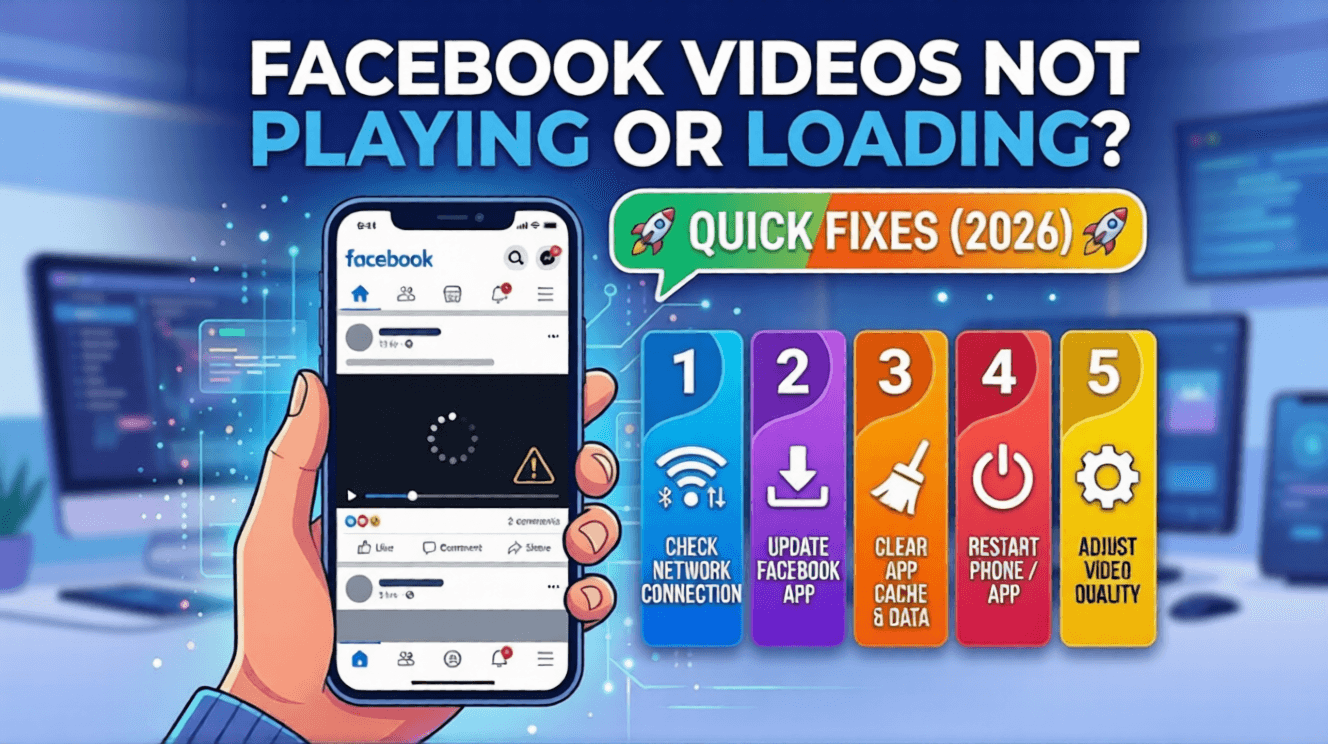
Você finalmente se senta para relaxar e dar uma olhada no seu feed do Facebook. Você vê a miniatura de um vídeo engraçado, clica nela e absolutamente nada acontece. O vídeo só mostra um círculo girando, congela em uma tela preta ou para de rodar depois de dois segundos. Isso é incrivelmente irritante. Quando os vídeos do Facebook se recusam a carregar, isso estraga completamente a sua experiência de navegação.
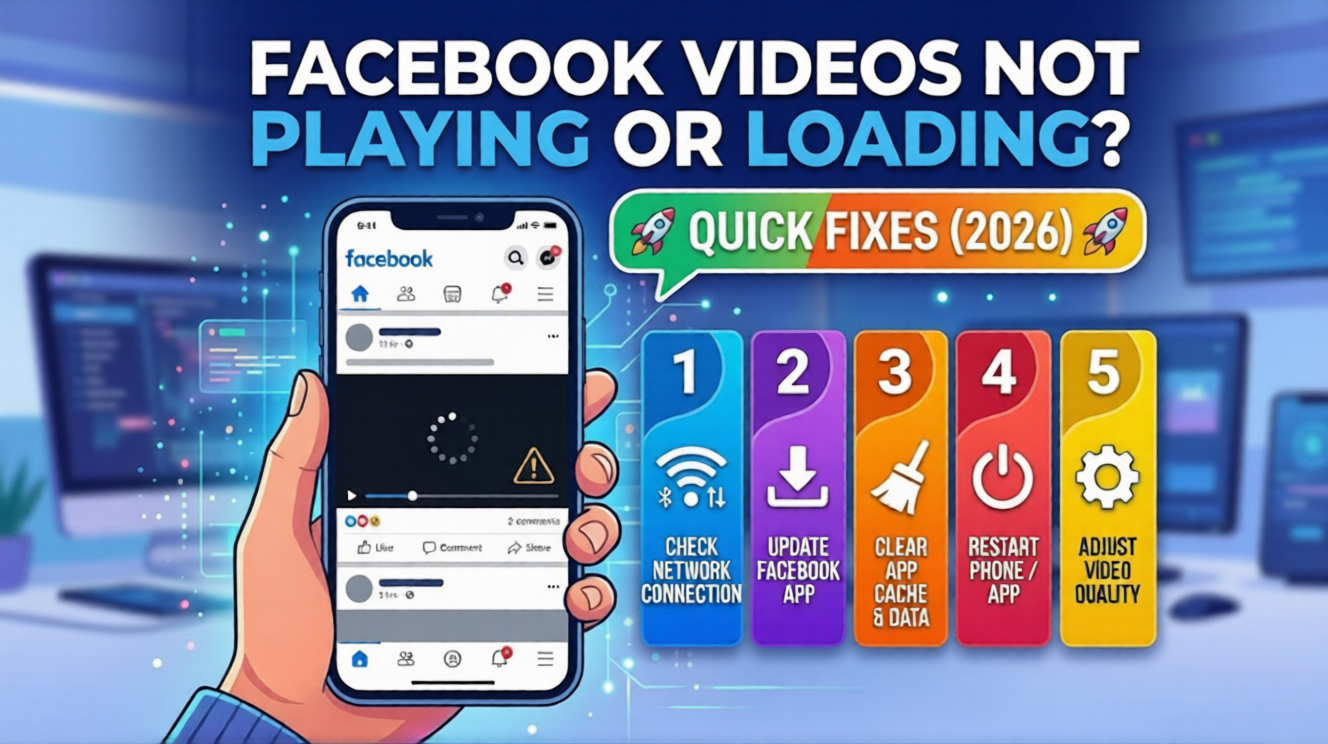
A boa notícia é que você não precisa comprar um celular novo nem ligar para um especialista em tecnologia para resolver isso. Em quase todos os casos, você mesmo pode resolver esse problema de carregamento em apenas alguns minutos. Neste guia, vou mostrar as cinco maneiras mais rápidas de fazer seus vídeos rodarem normalmente de novo. Vamos consertar seu aplicativo para que você possa voltar a assistir ao seu conteúdo favorito.
Por que meus vídeos do Facebook não estão sendo reproduzidos?
Antes de entrarmos nas soluções específicas, é bom entender o que realmente está dando errado. Quando um vídeo não carrega, geralmente se resume a três motivos específicos.
Primeiro, sua conexão com a internet pode estar perdendo pacotes de dados. Segundo, a memória do seu celular pode estar entupida com arquivos temporários indesejados. Terceiro, as configurações do seu aplicativo podem estar bloqueando ativamente arquivos de mídia pesados para economizar seus dados.
Às vezes, os próprios servidores do Facebook simplesmente estão tendo um dia ruim. No entanto, se seus amigos conseguem assistir aos vídeos e você não, o problema está no seu dispositivo específico.
Aplicar essas soluções de reprodução garante uma experiência de streaming sem interrupções em todo o seu feed. Se você quiser usar seu reprodutor de vídeo em pleno funcionamento para arquivar transmissões ao vivo que já terminaram, leia nosso guia de verificação sobre como baixar vídeos ao vivo do Facebook após o término.
5 soluções rápidas para vídeos do Facebook que não carregam
Você não precisa ser um gênio da tecnologia para aplicar essas soluções. Siga estas etapas simples na ordem e teste um vídeo após cada uma delas para ver se o problema foi resolvido.
Reinicie o aplicativo à força e verifique sua conexão
Parece básico, mas forçar a reinicialização do aplicativo é sempre o melhor primeiro passo. Simplesmente deslizar para fora do aplicativo nem sempre o fecha corretamente.
Se você estiver em um dispositivo Android, abra as configurações, acesse a lista de aplicativos, encontre o Facebook e toque em “Forçar parada”. Se estiver em um iPhone, deslize lentamente para cima a partir da parte inferior da tela e deslize a janela do Facebook para bem acima e para longe, a fim de encerrar o processo completamente.
Depois de reabrir o aplicativo, verifique novamente sua conexão com a internet. Tente desligar o Wi-Fi para forçar o celular a usar dados móveis, ou vice-versa. Se o seu roteador de internet estiver com dificuldades, os arquivos de vídeo pesados ficarão girando indefinidamente.
Limpe o cache do aplicativo do Facebook (o botão mágico)
Esse é, de longe, o motivo mais comum para os vídeos pararem de funcionar. Com o tempo, o Facebook armazena milhares de arquivos temporários em segundo plano no seu celular para carregar as páginas mais rapidamente.
Quando esse cache oculto fica muito cheio ou os arquivos ficam corrompidos, o reprodutor de vídeo para de funcionar completamente. Normalmente, você verá apenas uma tela preta em vez de um vídeo sendo reproduzido.
Se você estiver em um celular Android, abra as Configurações, vá para Aplicativos e encontre o Facebook. Toque em Armazenamento e, em seguida, no botão Limpar cache. Não se preocupe, isso não apagará suas fotos nem fará com que você saia da conta.
Se você usa um iPhone, a Apple torna isso um pouco mais complicado. Você precisa acessar as Configurações, tocar em Geral e, em seguida, em Armazenamento do iPhone. Encontre o Facebook na lista, toque em Remover aplicativo e, em seguida, reinstale-o a partir da tela inicial.
Desative o modo de economia de dados
Tanto seu smartphone quanto o aplicativo do Facebook têm recursos integrados projetados para economizar sua franquia mensal de dados. Quando esses modos estão ativos, eles impedem propositalmente que os vídeos sejam reproduzidos automaticamente ou carregados em alta qualidade.
Primeiro, vamos verificar dentro do próprio aplicativo do Facebook. Toque no menu do seu perfil, role para baixo até “Configurações e Privacidade” e, em seguida, toque em “Mídia”. Certifique-se de que a opção “Economizador de Dados” esteja desmarcada. As configurações de vídeo devem estar em “Otimizado”.
Em seguida, verifique o menu principal de configurações do seu celular. Se você estiver usando um iPhone, verifique as configurações de Wi-Fi e de dados móveis para garantir que o “Modo de baixo consumo de dados” esteja desativado. No Android, certifique-se de que a “Economia de dados” esteja desativada nas configurações de rede.
Atualize o aplicativo do Facebook (ou reinstale-o)
Usar uma versão desatualizada do aplicativo do Facebook é uma receita para falhas irritantes. A Meta lança constantemente atualizações em segundo plano para corrigir bugs e melhorar seu reprodutor de vídeo.
Se seu aplicativo estiver desatualizado há vários meses, talvez ele não consiga reproduzir os formatos de vídeo mais recentes na linha do tempo. Abra a Google Play Store ou a Apple App Store, procure por “Facebook” e toque no botão “Atualizar”, se houver.
Se você já estiver na versão mais recente e os vídeos ainda demorarem uma eternidade para carregar, talvez a instalação esteja corrompida. Exclua o aplicativo completamente do seu celular, reinicie o aparelho e baixe uma nova cópia. Isso funciona como uma reinicialização completa.
Desative a aceleração de hardware (para usuários de navegador)
Você está tentando assistir a vídeos em um laptop ou computador de mesa em vez de um celular? Se o reprodutor de vídeo estiver exibindo uma tela verde estranha ou travando sua aba, provavelmente o culpado é o seu navegador.
Navegadores modernos, como o Google Chrome e o Microsoft Edge, usam um recurso chamado “aceleração de hardware”. Esse recurso força a placa de vídeo do seu computador a renderizar os vídeos. No entanto, se você tiver um computador mais antigo, esse recurso acaba prejudicando o reprodutor de vídeo.
Para corrigir isso no Chrome, clique nos três pontinhos no canto superior direito e abra as Configurações. Digite “Aceleração de hardware” na barra de pesquisa. Desative a opção e reinicie o navegador. Agora, seus vídeos devem ser reproduzidos perfeitamente.
A solução definitiva: baixe vídeos para assistir offline
Às vezes, você só quer assistir a um vídeo específico sem ter que mexer nas configurações do aplicativo ou esperar que uma conexão Wi-Fi ruim melhore. Se um vídeo fica travando, mas você realmente quer compartilhá-lo, existe uma solução genial.
Você pode contornar completamente o reprodutor de vídeo do Facebook que não está funcionando baixando o vídeo diretamente para a galeria do seu celular. Dessa forma, você pode assisti-lo offline, em qualidade total, sem nenhuma tela de carregamento.
Para fazer isso com segurança, basta tocar no botão “Compartilhar” no vídeo com falha e copiar o link. Em seguida, abra o navegador do seu celular e cole-o em uma ferramenta online segura, como o Best Instagram Story Downloader. Ele extrairá o arquivo de vídeo sem falhas para que você possa salvá-lo diretamente no rolo da câmera.
Esse truque também funciona para outras plataformas. Se o aplicativo do Instagram estiver com falhas, use o FastVidl Instagram Video Downloader para salvar Reels diretamente. Da mesma forma, você pode usar o FastVidl Pinterest Video Downloader para baixar pins de alta qualidade offline quando o aplicativo do Pinterest não carregar.
Se os vídeos forem reproduzidos, mas parecerem de baixa qualidade, leia por que os vídeos do Facebook ficam embaçados.
Problemas de reprodução às vezes incluem problemas de áudio também. Veja por que o vídeo baixado do Facebook não tem som.
Conheça a equipe por trás do FastVidl
O FastVidl foi desenvolvido por uma equipe dedicada, focada em fluxos de trabalho modernos para download de vídeos. Ao combinar precisão técnica com expertise em pesquisa, mantemos a plataforma rápida, segura e gratuita.
Raja Jahangir: Especialista em SEO e Crescimento — Com 3 anos de experiência em SEO, Raja ajuda a manter o FastVidl centrado no usuário e focado na privacidade. Ver perfil do autor Desenvolvido pela Auroxa Tech.
Conclusão
É incrivelmente frustrante quando os vídeos do Facebook param de rodar, especialmente quando você está apenas tentando relaxar. No entanto, como você pode ver, as soluções são, na verdade, muito simples.
Na maioria das vezes, basta reiniciar rapidamente o aplicativo, limpar os arquivos de cache ocultos ou desativar o modo de economia de dados para resolver o problema completamente. Mantenha seu aplicativo atualizado, e suas mídias devem carregar sem nenhum problema.
Seguindo as etapas acima, você poderá voltar a rolar a tela, rir e compartilhar seus vídeos favoritos sem ficar olhando para uma tela de carregamento interminável.
Para vídeos e Reels públicos do Facebook, experimente o downloader gratuito de vídeos e Reels do Facebook.
Perguntas frequentes
Por que os vídeos do Facebook são reproduzidos no meu celular, mas não no meu computador?
Isso quase sempre é um problema do navegador. Provavelmente, você precisará limpar os cookies e o cache do seu navegador. Se isso não funcionar, tente desativar a “Aceleração de hardware” nas configurações do seu navegador. Atualizar o navegador para a versão mais recente também ajuda significativamente.
Uma VPN impede que os vídeos do Facebook sejam carregados?
Sim, com certeza. VPNs gratuitas ou lentas reduzem drasticamente a velocidade geral da sua internet. Se a sua conexão VPN estiver com dificuldade para acompanhar, o Facebook não conseguirá carregar arquivos de vídeo pesados. Tente desligar a VPN e atualizar o aplicativo.
Por que os vídeos são reproduzidos automaticamente quando se está conectado ao Wi-Fi, mas não quando se usa dados móveis?
Isso acontece devido às configurações específicas de mídia no seu aplicativo do Facebook. Acesse as Configurações, toque em Mídia e verifique suas preferências de reprodução automática. Provavelmente, você configurou o aplicativo para “Somente em Wi-Fi” para proteger seu pacote mensal de dados móveis .
Por que o reprodutor de vídeo está exibindo apenas uma tela preta, com áudio?
Uma tela preta com áudio de fundo geralmente significa que o processador gráfico do seu celular está apresentando falhas ou que o cache do aplicativo está completamente corrompido. Forçar o fechamento do aplicativo e limpar o cache (conforme explicado na etapa dois acima) é a maneira mais rápida de corrigir esse erro visual específico.
Tem mais perguntas? Visite nossa página completa de perguntas frequentes.