
Yazan: Raja Jahangir (SEO ve Büyüme Uzmanı). Auroxa Tech tarafından desteklenmektedir. Son Güncelleme: 12 Mayıs 2026
İçindekiler
- Facebook Videolarım Neden Oynatılmıyor?
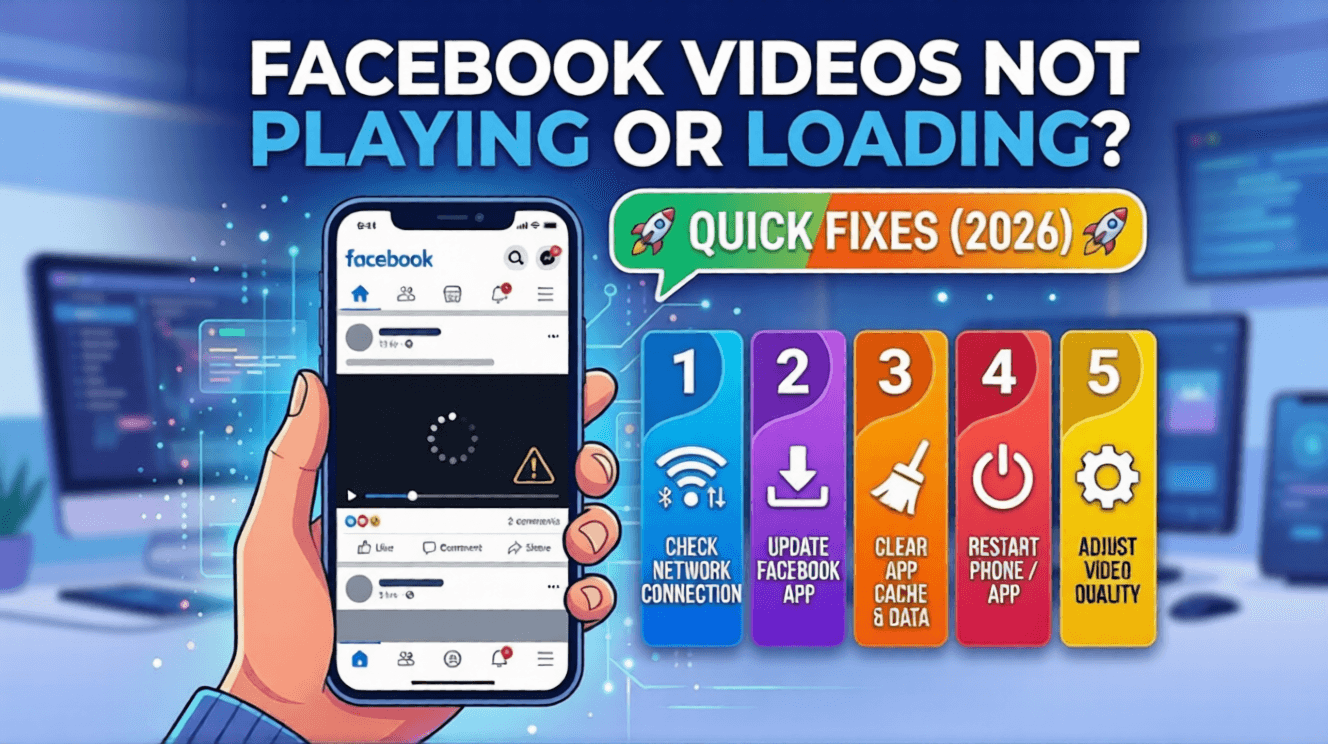
- Facebook Videoları Yüklenmediğinde Uygulanabilecek 5 Hızlı Çözüm
- En Etkili Çözüm: Videoları İndirip Çevrimdışı İzleyin
- FastVidl'in Arkasındaki Ekiple Tanışın
- Sonuç
- Sık Sorulan Sorular
Sonunda rahatlamak için oturup Facebook akışınızı kaydırıyorsunuz. Komik bir video küçük resmini görüyorsunuz, üzerine dokunuyorsunuz ve hiçbir şey olmuyor. Videoda sadece dönen bir daire görünüyor, siyah ekranda donuyor veya iki saniye sonra oynatılmayı durduruyor. Bu inanılmaz derecede sinir bozucu. Facebook videoları yüklenmediğinde, gezinme deneyiminiz tamamen mahvoluyor.
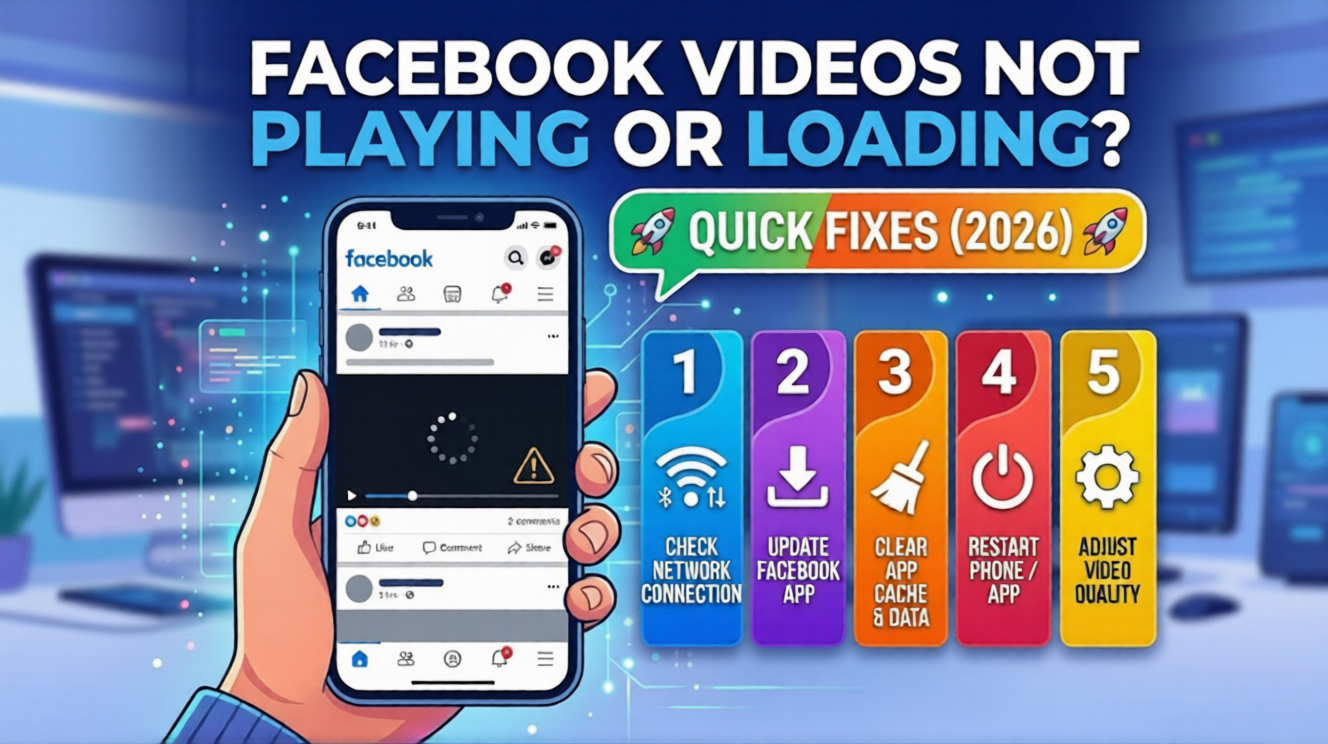
İyi haber şu ki, bu sorunu çözmek için yeni bir telefon satın almanıza veya bir teknik uzmana başvurmanıza gerek yok. Hemen hemen her durumda, bu yükleme sorununu birkaç dakika içinde kendiniz çözebilirsiniz. Bu kılavuzda, videolarınızın tekrar sorunsuz bir şekilde oynatılmasını sağlamak için en hızlı beş yöntemi adım adım anlatacağım. En sevdiğiniz içerikleri izlemeye devam edebilmeniz için uygulamanızı düzeltelim.
Facebook Videolarım Neden Oynatılmıyor?
Kesin çözümlere geçmeden önce, sorunun tam olarak ne olduğunu anlamak faydalı olacaktır. Bir videonun yüklenmemesi genellikle üç belirleyici nedene bağlıdır.
Birincisi, internet bağlantınız veri paketlerini kaybediyor olabilir. İkincisi, telefonunuzun hafızası geçici gereksiz dosyalarla dolmuş olabilir. Üçüncüsü, uygulama ayarlarınız veri tasarrufu yapmak için büyük medya dosyalarını aktif olarak engelliyor olabilir.
Bazen Facebook’un kendi sunucuları da kötü bir gün geçiriyor olabilir. Ancak, arkadaşlarınız videoları izleyebiliyorken siz izleyemiyorsanız, sorun sizin cihazınızdan kaynaklanıyor demektir.
Bu oynatma düzeltmelerini uygulamak, akışınızda kesintisiz bir izleme deneyimi sağlar. Tamamen işlevsel video oynatıcınızı, sona ermiş canlı yayınları arşivleyerek kullanmak istiyorsanız, “Facebook canlı videoları bittikten sonra indirilebilir mi?” başlıklı doğrulama kılavuzumuzu okuyun.
Facebook Videoları Yüklenmiyorsa: 5 Hızlı Çözüm
Bu çözümleri uygulamak için teknoloji uzmanı olmanıza gerek yok. Aşağıdaki basit adımları sırayla uygulayın ve her adımdan sonra bir videoyu test ederek sorunun çözülüp çözülmediğini kontrol edin.
Uygulamayı Zorla Yeniden Başlatın ve Bağlantınızı Kontrol Edin
Basit gibi gelebilir, ancak uygulamanızı zorla yeniden başlatmak her zaman en iyi ilk adımdır. Uygulamadan sadece kaydırarak çıkmak, her zaman uygulamayı düzgün bir şekilde kapatmayabilir.
Android cihaz kullanıyorsanız, ayarlarınızı açın, uygulama listenize gidin, Facebook'u bulun ve "Zorla Durdur" seçeneğine dokunun. iPhone kullanıyorsanız, ekranınızın altından yavaşça yukarı kaydırın ve Facebook penceresini tamamen yukarı doğru kaydırarak işlemi tamamen sonlandırın.
Uygulamayı yeniden açtıktan sonra internet bağlantınızı tekrar kontrol edin. Wi-Fi'nizi kapatıp telefonun hücresel veri kullanmasını sağlayın ya da tam tersini deneyin. İnternet yönlendiricinizde sorun varsa, büyük video dosyaları sonsuza kadar yükleme çarkı dönmeye devam eder.
Facebook Uygulamasının Önbelleğini Temizleyin (Sihirli Düğme)
Bu, videoların çalışmamasının en yaygın nedenidir. Zamanla Facebook, sayfaları daha hızlı yüklemek için telefonunuzda binlerce geçici arka plan dosyası depolar.
Bu gizli önbellek çok dolduğunda veya dosyalar bozulduğunda, video oynatıcı tamamen çalışmaz hale gelir. Genellikle oynatılan video yerine sadece siyah bir ekran görürsünüz.
Android telefon kullanıyorsanız, Ayarlar'ı açın, Uygulamalar'a gidin ve Facebook'u bulun. Depolama'ya dokunun, ardından Önbelleği Temizle düğmesine basın. Endişelenmeyin, bu işlem fotoğraflarınızı silmez veya oturumunuzu kapatmaz.
iPhone kullanıyorsanız, Apple bu işlemi biraz daha zorlaştırır. Ayarlar'a gidip Genel'e, ardından iPhone Depolama'ya dokunmanız gerekir. Listeden Facebook'u bulun, Uygulamayı Boşalt'a dokunun ve ardından ana ekranınızdan yeniden yükleyin.
Veri Tasarrufu Modunu Kapatın
Hem akıllı telefonunuzda hem de Facebook uygulamasında, aylık veri kotanızı korumak için tasarlanmış yerleşik özellikler bulunur. Bu modlar etkin olduğunda, videoların otomatik olarak oynatılmasını veya yüksek kalitede yüklenmesini kasıtlı olarak engeller.
Öncelikle, Facebook uygulamasının içindeki ayarları kontrol edelim. Profil menünüze dokunun, Ayarlar ve Gizlilik seçeneğine kaydırın ve ardından Medya'ya dokunun. Veri Tasarrufu kutucuğunun işaretli olmadığından emin olun. Video ayarlarınızın "Optimize Edilmiş" olarak ayarlanmış olması gerekir.
Ardından, telefonunuzun ana ayarlar menüsünü kontrol edin. iPhone kullanıyorsanız, Wi-Fi ve Hücresel ayarlarınıza bakarak Düşük Veri Modu'nun kapalı olduğundan emin olun. Android'de ise ağ ayarlarınızda Veri Tasarrufu'nun devre dışı bırakıldığından emin olun.
Facebook Uygulamasını Güncelleyin (Veya Yeniden Yükleyin)
Facebook uygulamasının eski bir sürümünü kullanmak, can sıkıcı hatalara yol açar. Meta, hataları gidermek ve video oynatıcısını iyileştirmek için sürekli olarak arka planda güncellemeler yayınlar.
Uygulamanız birkaç aylıksa, zaman çizelgesindeki en yeni video formatlarını okuyamayabilir. Google Play Store veya Apple App Store'u açın, Facebook'u arayın ve varsa "Güncelle" düğmesine dokunun.
Zaten en son sürümü kullanıyorsanız ve videolar hala sonsuza kadar yükleniyorsa, kurulumunuz bozulmuş olabilir. Uygulamayı telefonunuzdan tamamen silin, cihazınızı yeniden başlatın ve yeni bir kopyasını indirin. Bu işlem, sert sıfırlama görevi görür.
Donanım Hızlandırmasını Kapatın (Tarayıcı Kullanıcıları İçin)
Videoları telefon yerine dizüstü veya masaüstü bilgisayarda mı izlemeye çalışıyorsunuz? Video oynatıcı garip bir yeşil ekran gösteriyorsa veya sekmenizi çökertiyorsa, sorunun kaynağı muhtemelen web tarayıcınızdır.
Google Chrome ve Microsoft Edge gibi modern tarayıcılar, "Donanım Hızlandırma" adlı bir özellik kullanır. Bu özellik, bilgisayarınızın grafik kartını videoları işlemeyi zorlar. Ancak, eski bir bilgisayarınız varsa, bu özellik aslında video oynatıcının çalışmamasına neden olur.
Chrome'da bu sorunu gidermek için sağ üst köşedeki üç küçük noktaya tıklayın ve Ayarlar'ı açın. Arama çubuğuna "Donanım Hızlandırma" yazın. Anahtarı kapalı konuma getirin ve tarayıcınızı yeniden başlatın. Artık videolarınız sorunsuz bir şekilde oynatılmalıdır.
En Etkili Çözüm: Videoları İndirip Çevrimdışı İzleyin
Bazen, uygulama ayarlarıyla uğraşmadan veya zayıf Wi-Fi bağlantısının düzelmesini beklemeden sadece belirli bir videoyu izlemek istersiniz. Bir video sürekli yükleniyorsa ama siz onu gerçekten paylaşmak istiyorsanız, dahice bir çözüm var.
Videoyu doğrudan telefonunuzun galerisine indirerek, bozuk Facebook video oynatıcısını tamamen atlayabilirsiniz. Bu şekilde, videoyu çevrimdışı olarak, tam kalitede ve yükleme ekranı olmadan izleyebilirsiniz.
Bunu güvenli bir şekilde yapmak için, sorunlu videonun üzerindeki "Paylaş" düğmesine dokunun ve bağlantıyı kopyalayın. Ardından, mobil tarayıcınızı açın ve bağlantıyı Best Instagram Story Downloader gibi güvenli bir web aracına yapıştırın. Bu araç, temiz video dosyasını ayıklayacak ve böylece dosyayı doğrudan kamera rulonuza kaydedebileceksiniz.
Bu yöntem diğer platformlar için de geçerlidir. Instagram uygulamasında sorun yaşıyorsanız, FastVidl Instagram Video Downloader'ı kullanarak Reels videolarını doğrudan kaydedebilirsiniz. Benzer şekilde, Pinterest uygulaması yüklenmediğinde FastVidl Pinterest Video Downloader'ı kullanarak yüksek kaliteli pinleri çevrimdışı olarak indirebilirsiniz.
Videolar oynatılıyor ancak düşük kalitede görünüyorsa, Facebook videolarının neden bulanık olduğunu okuyun.
Oynatma sorunları bazen ses sorunlarını da içerebilir. İndirilen Facebook videolarında neden ses olmadığını öğrenin.
FastVidl'in Arkasındaki Ekiple Tanışın
FastVidl, modern video indirme iş akışlarına odaklanan özverili bir ekip tarafından geliştirilmiştir. Teknik hassasiyeti arama uzmanlığıyla birleştirerek platformu hızlı, güvenli ve ücretsiz tutuyoruz.
Raja Jahangir: SEO ve Büyüme Uzmanı — 3 yıllık SEO deneyimine sahip olan Raja, FastVidl’in kullanıcı odaklı ve gizlilik öncelikli kalmasına yardımcı oluyor. Yazar Profilini Görüntüle Auroxa Tech tarafından desteklenmektedir.
Sonuç
Facebook videolarının oynatılmayı durdurması, özellikle de sadece rahatlamaya çalışırken, inanılmaz derecede sinir bozucu olabilir. Ancak, görebileceğiniz gibi, çözümler aslında çok basittir.
Çoğu zaman, uygulamayı hızlıca yeniden başlatmak, gizli önbellek dosyalarını temizlemek veya veri tasarrufu modunu kapatmak, sorunu tamamen çözmek için yeterli olur. Uygulamanızı güncel tutun; böylece medya dosyalarınız tek bir aksaklık olmadan yüklenecektir.
Yukarıdaki adımları izleyerek, sonsuz bir yükleme ekranına bakmak zorunda kalmadan tekrar kaydırmaya, gülmeye ve en sevdiğiniz videoları paylaşmaya devam edebilirsiniz.
Herkese açık Facebook videoları ve Makaralar için şunu deneyin: ücretsiz Facebook video ve Reels indiricisi.
Sıkça Sorulan Sorular
Facebook videoları neden telefonumda oynatılıyor da bilgisayarımda oynatılmıyor?
Bu durum neredeyse her zaman bir web tarayıcısı sorunudur. Muhtemelen tarayıcınızın çerezlerini ve önbelleğini temizlemeniz gerekir. Bu işe yaramazsa, tarayıcı ayarlarınızda “Donanım Hızlandırma” özelliğini devre dışı bırakmayı deneyin. Web tarayıcınızı en son sürüme güncellemek de önemli ölçüde yardımcı olur.
VPN, Facebook videolarının yüklenmesini engeller mi?
Evet, kesinlikle olabilir. Ücretsiz veya yavaş VPN’ler genel internet hızınızı önemli ölçüde düşürür. VPN bağlantınız hıza yetişmekte zorlanıyorsa, Facebook ağır video dosyalarını yükleyemeyecektir. VPN’inizi kapatıp uygulamayı yenilemeyi deneyin.
Videolar neden Wi-Fi bağlantısında otomatik olarak oynatılırken, mobil veri bağlantısında oynatılmıyor?
Bu durum, Facebook uygulamanızdaki belirli medya ayarları nedeniyle ortaya çıkıyor. Ayarlar’a gidin, Medya’ya dokunun ve Otomatik Oynatma tercihlerinize bakın. Muhtemelen aylık mobil veri kotanızı korumak için uygulamayı “Yalnızca Wi-Fi’da” olarak ayarlamışsınızdır.
Neden video oynatıcı sadece sesin olduğu siyah bir ekran gösteriyor?
Arka planda sesin duyulduğu halde ekranın siyah kalması, genellikle telefonunuzun grafik işlemcisinin arızalandığını ya da uygulamanızın önbelleğinin tamamen bozulduğunu gösterir. Uygulamayı zorla kapatıp önbelleği temizlemek (yukarıdaki ikinci adımda açıklandığı gibi), bu belirli görsel hatayı gidermenin en hızlı yoludur.
Daha fazla sorunuz mu var? SSS sayfamızın tamamını ziyaret edin.