
Ditulis oleh Raja Jahangir (Spesialis SEO & Pertumbuhan). Didukung oleh Auroxa Tech. Terakhir Diperbarui: 12 Mei 2026
Daftar Isi
- Mengapa Facebook Merusak Kualitas Video Anda?
- Cara Mencegah Facebook Membuat Video Menjadi Buram (Solusi Langkah demi Langkah)
- Unggahan melalui Aplikasi Seluler vs. Desktop: Mana yang Lebih Baik?
- Trik Cerdas: Unduh Referensi Berkualitas Tinggi
- Permainan Menunggu "Sedang Diproses"
- Kenali Tim di Balik FastVidl
- Kesimpulan
- Pertanyaan yang Sering Diajukan
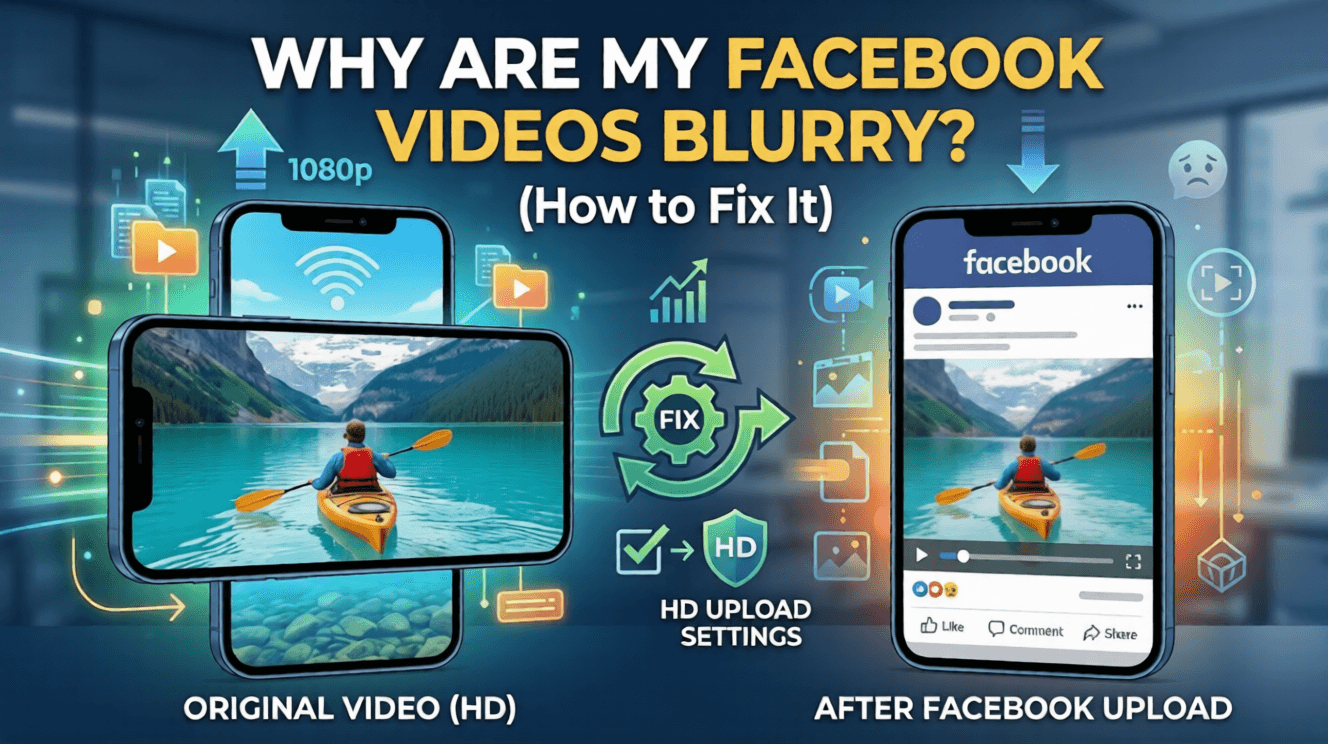
Anda menghabiskan berjam-jam merekam video yang sempurna. Anda mengeditnya, menambahkan filter favorit, dan hasilnya terlihat sangat tajam di galeri ponsel Anda. Kemudian, Anda mengunggahnya ke Facebook. Dalam hitungan detik, karya indah berdefinisi tinggi Anda berubah menjadi gambar yang buram dan pecah-pecah.
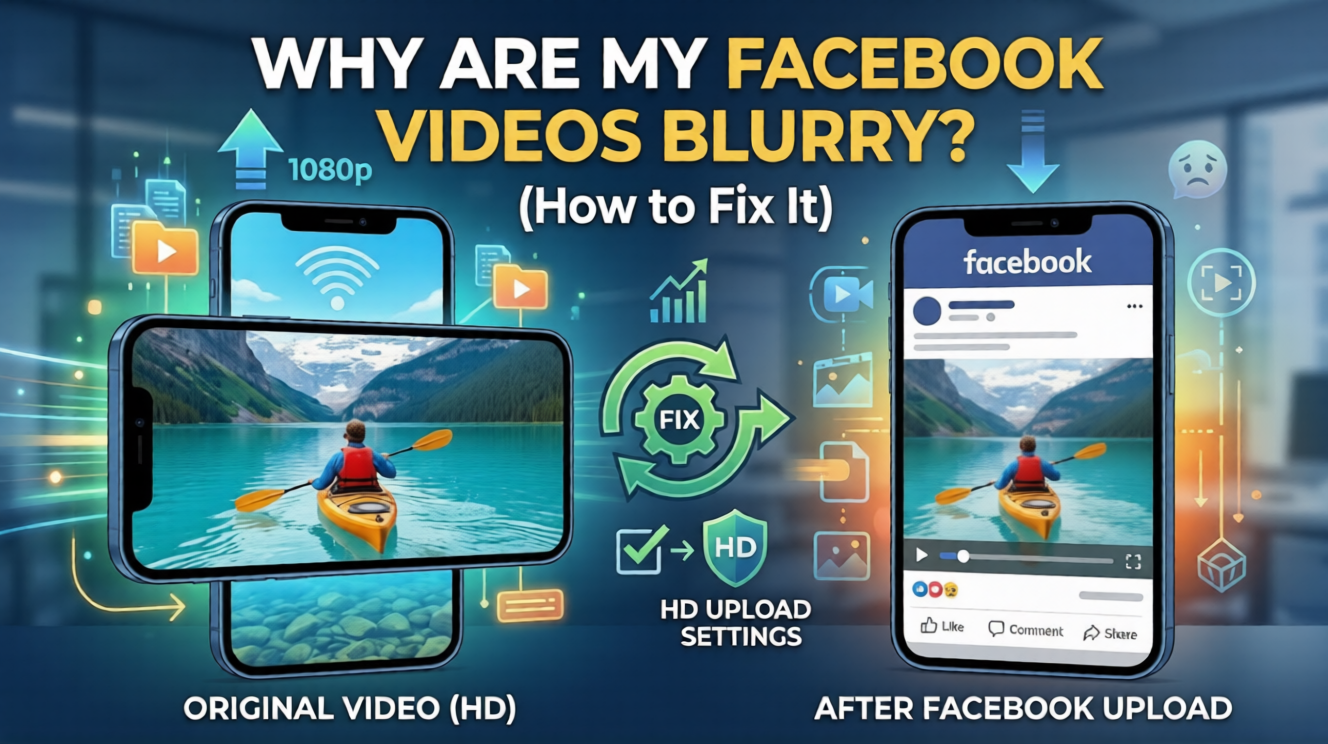
Hal ini sungguh membuat frustrasi. Anda mungkin bahkan bertanya-tanya apakah ada yang salah dengan kamera ponsel atau koneksi internet Anda. Jangan khawatir, kamera Anda benar-benar baik-baik saja. Masalahnya sepenuhnya terletak pada cara Facebook menangani pengunggahan media di balik layar.
Dalam postingan ini, saya akan menjelaskan secara tepat mengapa penurunan kualitas yang menjengkelkan ini terjadi. Saya juga akan menunjukkan pengaturan yang tepat yang perlu Anda ubah agar video Anda tetap tajam, jernih, dan terlihat profesional.
Memperbaiki parameter resolusi unggahan memastikan konten Anda terlihat profesional di mata audiens. Namun, jika masalahnya bukan pada kualitas melainkan pada pemutar video platform yang gagal memutar video sama sekali, Anda dapat menerapkan solusi cepat ini untuk video Facebook yang tidak diputar atau tidak dimuat guna memulihkan pemutaran yang lancar.
Mengapa Facebook Merusak Kualitas Video Anda?
Facebook memiliki miliaran pengguna aktif yang menelusuri feed setiap hari. Setiap menit, jutaan foto dan video berukuran besar diunggah ke server raksasa mereka.
Jika Facebook menyimpan setiap video dalam resolusi aslinya, yaitu 4K atau 1080p, pusat data mereka akan langsung kewalahan. Untuk mencegah hal ini terjadi, mereka menggunakan algoritma kompresi yang sangat kuat.
Kompresi pada dasarnya memperkecil ukuran file video Anda sehingga memakan lebih sedikit ruang digital. Sayangnya, proses pengecilan ini merusak detail halus, yang justru menyebabkan tampilan video menjadi buram dan pudar.
Selain itu, aplikasi seluler Facebook dirancang untuk menghemat kuota data seluler Anda. Jika aplikasi mendeteksi bahwa koneksi data Anda lemah, aplikasi akan menurunkan kualitas unggahan secara otomatis tanpa meminta izin Anda. Kabar baiknya, Anda dapat menonaktifkan pengaturan kompresi agresif ini. Anda hanya perlu tahu di mana tepatnya harus mencarinya.
Cara Mencegah Facebook Membuat Video Menjadi Buram (Langkah-Langkah Perbaikan)
Anda tidak perlu puas dengan unggahan berkualitas rendah. Dengan menyesuaikan beberapa pengaturan tersembunyi dan mengubah cara Anda mengekspor file, Anda dapat dengan mudah mengatasi algoritma tersebut.
Berikut adalah cara paling efektif agar video Anda tetap terlihat tajam dan profesional.
Aktifkan Pengaturan "Unggah dalam HD"
Baik aplikasi Facebook untuk Android maupun iOS memiliki fitur bawaan yang memungkinkan Anda mengunggah dalam definisi tinggi. Untuk beberapa alasan aneh, Facebook biasanya membiarkan fitur ini dinonaktifkan secara default.
Untuk memperbaikinya di ponsel Anda, buka aplikasi Facebook dan buka menu Pengaturan & Privasi.
Gulir ke bawah hingga Anda menemukan bagian Media. Di sini, cari opsi yang bertuliskan Kualitas Video atau Penggunaan Data.
Pastikan opsi untuk mengunggah video berkualitas tinggi sudah diaktifkan. Anda juga sebaiknya memilih pengaturan "Optimized" agar aplikasi menyesuaikan diri dengan jaringan Anda, bukan selalu memaksa pengunggahan resolusi rendah demi menghemat data.
Selalu Unggah Saat Koneksi Wi-Fi Kuat
Kecepatan internet Anda berperan besar dalam cara Facebook memproses konten Anda. Jika Anda mencoba mengunggah file video berukuran besar pada sinyal 3G atau 4G yang lemah, aplikasi akan mengalami kesulitan. Untuk memastikan proses unggahan selesai dengan cepat dan tidak menghabiskan seluruh kuota data Anda, aplikasi akan mengompres video tersebut lebih dari biasanya. Inilah alasan paling umum mengapa unggahan melalui ponsel terlihat sangat buruk.
Selalu coba terhubung ke jaringan Wi-Fi yang kuat dan stabil sebelum menekan tombol posting. Hal ini memberi tahu Facebook bahwa Anda memiliki bandwidth yang cukup untuk menangani file berukuran besar dan berkualitas tinggi.
Ekspor dengan Pengaturan Video yang Tepat
Terkadang masalahnya sudah muncul bahkan sebelum video sampai ke aplikasi Facebook. Jika Anda menggunakan perangkat lunak pengeditan seperti CapCut atau Premiere Pro, Anda harus mengekspor menggunakan pengaturan yang disarankan oleh Facebook.
Facebook sangat selektif dalam memilih jenis file yang paling disukainya. Jika Anda memberikan format yang tidak umum kepada aplikasi tersebut, aplikasi akan mengompresnya secara berlebihan hanya agar sesuai dengan sistem mereka.
Untuk hasil terbaik, selalu ekspor video Anda dalam format MP4. Ini adalah jenis file yang paling ramah web saat ini.
Pertahankan resolusi pada 1080p. Meskipun video 4K sangat bagus untuk TV atau YouTube, Facebook sering kali kesulitan memprosesnya. Ironisnya, mengunggah video 4K biasanya menghasilkan postingan yang jauh lebih buram dibandingkan video 1080p standar.
Terakhir, gunakan laju bingkai 30 fps (bingkai per detik). Ini adalah titik optimal untuk pemutaran video yang lancar di media sosial tanpa membuat ukuran file menjadi terlalu besar.
Jangan Pernah Merekam Langsung di Dalam Aplikasi
Kamera bawaan di dalam aplikasi Facebook sejujurnya tidak terlalu bagus. Kamera tersebut tidak memanfaatkan sepenuhnya kemampuan hardware kamera ponsel Anda yang sebenarnya. Saat Anda merekam video langsung di dalam aplikasi Facebook, kompresi langsung diterapkan begitu Anda menghentikan perekaman. Kualitas video akan menurun drastis secara instan.
Sebagai gantinya, selalu gunakan aplikasi kamera bawaan ponsel Anda untuk merekam video. Hal ini memastikan Anda merekam dengan kualitas setinggi mungkin sejak awal. Setelah video tersimpan dengan aman di galeri ponsel Anda, Anda dapat membuka Facebook dan mengunggah file yang telah direkam sebelumnya.
Unggahan melalui Aplikasi Seluler vs. Desktop: Mana yang Lebih Baik?
Jika Anda mengelola halaman bisnis profesional atau akun kreator, sebaiknya hentikan pengunggahan dari ponsel sama sekali.
Aplikasi seluler dioptimalkan untuk kecepatan dan penghematan baterai ponsel. Karena itu, aplikasi ini selalu mencari alasan untuk mengompres file Anda dan menghemat sumber daya.
Mengunggah dari komputer desktop melalui situs web Facebook atau Meta Business Suite adalah cerita yang sama sekali berbeda. Browser desktop dapat menangani beban yang jauh lebih berat tanpa memicu proses kompresi agresif tersebut.
Jika Anda memiliki video yang benar-benar harus terlihat sempurna, kirimkan terlebih dahulu ke laptop Anda. Mengunggah melalui browser web komputer Anda hampir menjamin hasil yang lebih tajam dan jernih bagi audiens Anda.
Trik Cerdas: Unduh Referensi Berkualitas Tinggi
Jika Anda seorang pembuat konten, salah satu cara terbaik untuk memahami apa yang terlihat bagus adalah dengan mempelajari halaman-halaman sukses lainnya. Pernahkah Anda melihat Reel pesaing yang terlihat sangat tajam?
Anda sebenarnya bisa mengunduh video mereka ke ponsel Anda untuk memeriksa gaya visual dan formatnya secara tepat.
Daripada menggunakan perekaman layar, yang merusak kualitas, sebaiknya gunakan alat khusus. Anda dapat dengan mudah mendapatkan salinan video publik apa pun dalam kondisi sempurna menggunakan FastVidl Facebook Downloader.
Alat ini menyimpan file MP4 asli langsung ke galeri foto Anda sehingga Anda dapat mempelajarinya secara offline. Jika Anda melakukan penelitian serupa di Instagram, Anda dapat menggunakan FastVidl Instagram Video Downloader kami untuk menyimpan Reel dalam kualitas Full HD dengan aman.
Mempelajari unduhan berkualitas tinggi adalah cara yang fantastis untuk mengetahui apa yang berhasil dan meningkatkan teknik pengeditan Anda sendiri.
Permainan Menunggu "Sedang Diproses"
Ada satu hal lagi yang perlu Anda ketahui tentang cara kerja Facebook di balik layar. Fakta ini saja mungkin bisa menghindarkan Anda dari banyak stres yang tidak perlu.
Saat Anda pertama kali mengunggah video definisi tinggi, Facebook ingin menampilkannya di feed teman-teman Anda secepat mungkin. Untuk melakukannya, Facebook langsung mempublikasikan versi video Anda yang berkualitas rendah dan berdefinisi standar terlebih dahulu.
Hal ini dilakukan sementara versi HD yang berukuran besar masih diproses secara perlahan di latar belakang.
Jika Anda menonton video tersebut tepat pada detik pertama saat video itu tayang, kemungkinan besar video tersebut akan terlihat sangat buram. Ini adalah perilaku yang sepenuhnya normal bagi platform ini.
Berikan waktu beberapa menit kepada server untuk mengejar ketertinggalan. Setelah sekitar lima atau sepuluh menit, Facebook akan secara otomatis mengganti versi yang buram tersebut dengan file final berdefinisi tinggi Anda. Jadi, sebelum Anda menghapus postingan Anda karena panik, buatlah secangkir kopi, tunggu sebentar, dan segarkan halaman Anda.
Video yang buram sering kali disertai dengan masalah audio. Jika video Facebook yang Anda unduh juga tidak bersuara, lihat panduan kami tentang mengapa video Facebook yang diunduh tidak bersuara.
Setelah memperbaiki kualitasnya, Anda dapat menyimpan video Facebook ke galeri foto Anda.
Jika video buram DAN tidak dimuat dengan benar, lihat panduan kami tentang cara memperbaiki video Facebook yang tidak dapat diputar.
Kenali Tim di Balik FastVidl
FastVidl dikembangkan oleh tim yang berdedikasi dan berfokus pada alur kerja pengunduhan video modern. Dengan menggabungkan ketelitian teknis dan keahlian dalam pencarian, kami memastikan platform ini tetap cepat, aman, dan gratis.
Raja Jahangir: Ahli SEO & Pertumbuhan — Dengan pengalaman SEO selama 3 tahun, Raja membantu memastikan FastVidl tetap berpusat pada pengguna dan berfokus pada privasi. Lihat Profil Penulis Didukung oleh Auroxa Tech.
Kesimpulan
Menghadapi video buram di Facebook memang sangat menjengkelkan, tetapi ini adalah masalah yang dapat Anda atasi dengan mudah hari ini.
Dengan mengaktifkan pengaturan unggahan HD, menggunakan koneksi Wi-Fi yang stabil, dan mengekspor hasil edit Anda dalam format MP4 1080p, Anda dapat menghindari dampak terburuk dari algoritma kompresi.
Ingatlah untuk selalu merekam menggunakan kamera bawaan ponsel Anda, dan bersabarlah saat platform memproses unggahan akhir Anda. Ikuti langkah-langkah sederhana ini, dan feed Anda akan terlihat lebih tajam, lebih profesional, dan jauh lebih menarik.
Untuk mengunduh ulang klip Facebook publik yang lebih tajam, coba kami pengunduh video dan Reel Facebook gratis.
Pertanyaan yang Sering Diajukan
Mengapa Reels Facebook saya terlihat buram, sedangkan video biasa saya tidak?
Reels Facebook dikompresi dengan lebih ketat karena dirancang untuk pengguliran yang cepat dan tanpa henti. Untuk mengatasi hal ini, pastikan Anda mengekspor Reels Anda dengan rasio aspek 9:16 pada resolusi tepat 1080p, dan hindari menambahkan terlalu banyak efek teks yang berat sebelum mengunggahnya.
Apakah Facebook mengompres video 4K?
Ya, Facebook melakukan kompresi yang sangat kuat terhadap file video 4K. Dalam kebanyakan kasus, mengunggah video 4K akan menghasilkan hasil akhir yang kualitasnya lebih buruk dibandingkan mengunggah video 1080p standar karena sistem memaksa video tersebut untuk diperkecil ukurannya. Gunakan resolusi 1080p untuk hasil yang paling konsisten.
Apakah saya bisa memperbaiki video yang buram setelah video tersebut sudah diunggah?
Sayangnya tidak. Setelah sebuah video diproses dan dipublikasikan di timeline Anda, Anda tidak dapat mengubah kualitasnya atau mengganti berkasnya. Anda harus menghapus postingan yang buram tersebut, memperbaiki pengaturannya, dan mengunggah berkas aslinya lagi.
Apakah membagikan video melalui Messenger akan menurunkan kualitasnya?
Ya, Facebook Messenger menerapkan kompresi yang cukup ketat untuk menghemat bandwidth jaringan. Jika Anda ingin berbagi video berkualitas tinggi dengan teman tanpa kehilangan detailnya, akan jauh lebih baik jika mengunggahnya ke layanan penyimpanan awan seperti Google Drive atau mengirimkannya sebagai lampiran email.
Punya pertanyaan lain? Kunjungi halaman FAQ lengkap kami.